CSS Scroll Snap — мощное средство для создания прокручиваемых контейнеров без JavaScript
Можно создать слайдер и даже реализовать полноэкранную прокрутку на чистом CSS. Это отлично работает на мобильных устройствах!

Чтобы создать прокручиваемый контейнер, нужно настроить отображение содержимого — его не должно быть видно за пределами блока. Эта задача решается с помощью CSS-свойства overflow. Можно использовать значение auto или scroll. Пример кода:
Пример на CodePenBasic SliderПолучился стандартный слайдер, который уже работает. Но он плох тем, что на мобильных устройствах его нельзя листать свайпом. Пользователям приходится перемещать элементы через весь экран. Это происходит из-за того, что прокрутка не учитывает содержимое просматриваемой области.
Решить эту проблему поможет CSS Scroll Snap. Он позволяет привязать положение прокрутки к местоположению или определённым элементам после того, как пользователь прокрутил страницу. Вот классный пример использования из статьи Practical CSS Scroll Snapping:
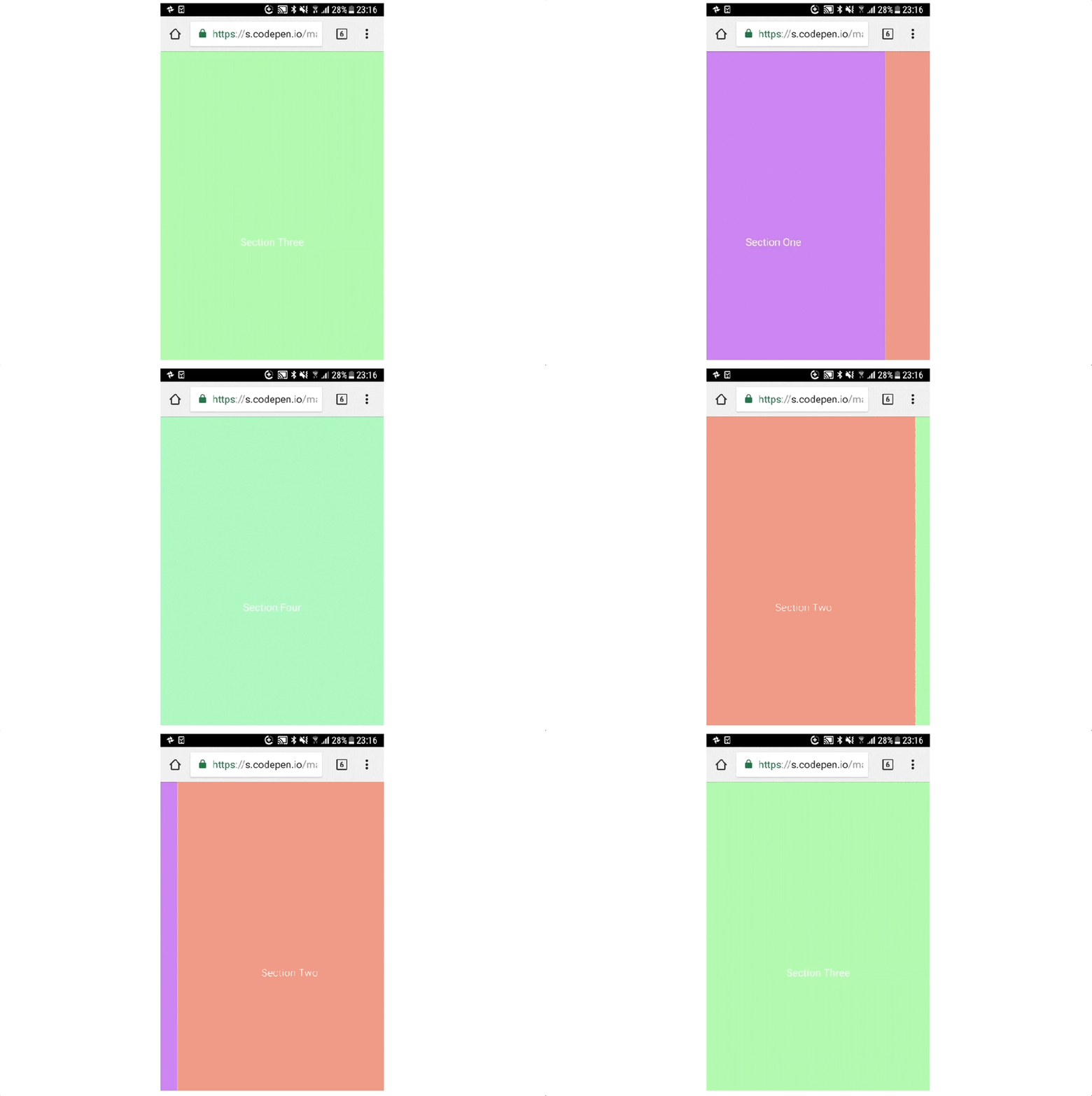
Чтобы добиться похожего эффекта, добавим в наш код два свойства: scroll-snap-type и scroll-snap-align. Первое нужно указать для контейнера, второе — для дочерних элементов.
Пример на CodePenScroll SnapОтлично — теперь элементы можно пролистывать свайпом, а не перетаскивать пальцем через всю ширину экрана. Посмотрим, какие ещё возможности даёт CSS Scroll Snap.
Настройка направления и строгости привязки
Свойство scroll-snap-type задаётся контейнеру и позволяет указать направление, в котором происходит привязка прокрутки (x или y), а также строгость привязки (none, mandatory или proximity).
С направлением всё просто:
- горизонтальная прокрутка — x или ключевое слово inline:
- вертикальная прокрутка — y или ключевое слово block;
- привязка в обоих направлениях — both.
Чуть сложнее увидеть разницу между значениями mandatory и proximity, которые определяют строгость привязки:
- none — нет привязки к точке;
- mandatory — обязательное смещение прокрутки к указанной точке;
- proximity — смещение происходит только в тех ситуациях, когда область видимости находится близко к точке привязки. Степень близости браузер определяет самостоятельно.
Главный плюс mandatory — предсказуемость. Вы знаете, что браузер точно сместит область видимости к заданной точке. Главный минус — негибкость. Например, если содержимое при вертикальной прокрутке слишком большое по высоте, то пользователи окажутся в неприятной ситуации — они просто не смогут переместиться к определённому месту, браузер будет сразу перекидывать их к точке привязки.
Пример на CodePenScroll Snap mandatoryТекст не помещается в области видимости по высоте, последние строчки невозможно прочитать, потому что срабатывает строгая привязка к прокрутке. Чтобы такого эффекта не было, можно заменить mandatory на proximity. Но и здесь остаётся опасность пролистывания — всё зависит от браузера. Проблему можно решить с помощью свойства scroll-padding, о котором мы поговорим ниже.
Изменение точек привязки
Свойство scroll-snap-align задаётся дочерним элементам. Это те самые точки привязки, про которые шла речь при изучении значений mandatory и proximity свойства scroll-snap-type. Доступные значения scroll-snap-align — start, center и end.
Чтобы было проще понять разницу, посмотрите на этот пример:
Пример на CodePenScroll Snap start, center, endУ первого и второго элементов значение start, у третьего — center, — у четвёртого и пятого — end. Прокрутите содержимое контейнера вверх и вниз. Проследите, как меняется позиция каждого элемента.
При горизонтальной прокрутке привязка работает аналогичным образом. Start в таком случае — левый край контейнера, end — правый край.
Управление прокруткой
Свойство scroll-snap-stop задаётся дочерним элементам и позволяет управлять прокруткой. Принимает два значения:
- normal — привязка происходит только тогда, когда пользователь прекращает прокрутку, отдельные точки привязки могут быть пропущены;
- always — контейнер останавливается на каждой точке привязке, прежде чем пользователь сможет скроллить дальше.
Значение по умолчанию — normal. Но если вы хотите исключить вероятность того, что пользователь пролистнёт важный элемент, установите значение always.
Настройка внутреннего отступа контейнера
Свойство scroll-padding задаётся контейнеру и устанавливает внутренний отступ. Вместо сокращённой записи можно использовать более конкретную: scroll-padding-top/right/bottom/left.
Внутренний отступ может быть полезен, если высота элемента больше высоты контейнера. Это решает рассмотренную выше проблему использования значения mandatory свойства scroll-snap-type. Можно просто указать, чтобы при пролистывании сверху оставалось достаточно место для отображения последних строк фрагмента текста.
Пример на CodePenScroll Snap paddingЕщё одно полезное применение — если внутри контейнера есть фиксированный блок. Отступ поможет избавиться от перекрывания содержимого.
Настройка внешнего отступа элемента
Свойство scroll-margin задаётся дочерним элементам и устанавливает внешний отступ до позиции прокрутки. Вместо сокращённой записи можно использовать более конкретную: scroll-margin-top/right/bottom/left.
Пример на CodePenScroll Snap marginНапример, здесь внешний отступ задан только третьему элементу. Он занимает позицию в 50px от позиции прокрутки. При этом следующие за ним элементы снова привязываются к указанной точке.
Поддержка в браузерах:
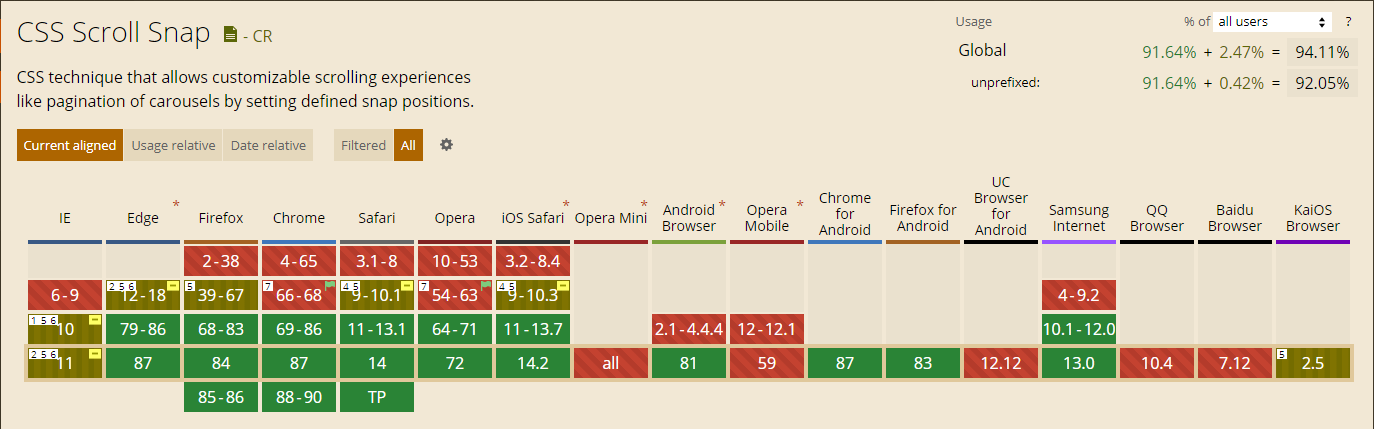
Актуальность проверяйте на сайте Can I Use.
Узнать больше:
Ещё интересные материалы про CSS и фронтенд: