Как правильно настроить домашнюю сеть, чтобы не лагало и не отваливалось
Тормозят игры, обрывается Zoom и буферизует 4К? Разбираем реальные причины лагов в домашней сети, а не мифы. Как выбрать роутер с Wi-Fi 6E, настроить QoS для игр, проложить Ethernet и убить «мертвые зоны» с помощью Mesh. Чек-лист из 6 шагов для стабильного интернета в 2025 — даже в бетонных многоэтажках.

Захватывающий момент в онлайн-игре, важный видеозвонок, загрузка большого файла — и тут сеть предательски «лагает» или вовсе «отваливается». Знакомо? В 2025 году обрывы — не досадная мелочь, а цифровой эквивалент тотального блэкаута.
Умный телевизор на кухне отключается, камеры безопасности слепнут, а стриминговый сервис сообщает о потере соединения на кульминации сериала. И виноват чаще всего не провайдер, а хаос в вашей же сети, в которой роутер времён Wi-Fi 5 отчаянно пытается раздать интернет 25 устройствам сквозь бетонные стены и помехи от микроволновки.
Хватит перезагружать роутер! Пора разобрать домашнюю сеть на атомы: от выбора железа до тонких настроек и полного понимания процессов.
Почему сеть ведёт себя плохо? Распространенные заблуждения и реальные причины
Проблемы со связью дома имеют конкретные причины, но их часто игнорируют, поскольку верят в распространенные мифы. Развенчаем основные заблуждения и узнаем, что происходит на самом деле.
Миф №1: «Во всём виноват провайдер»
Конечно, проблемы на стороне провайдера случаются (обрывы магистрали, перегруженное оборудование в доме). Однако гораздо чаще корень зла находится внутри вашей квартиры.
Провайдер отвечает за качество сигнала до точки ввода (ваш роутер или терминал). Дальше — зона вашей ответственности: оборудование, настройки, Wi-Fi. В причине изрядного количества жалоб на «медленный интернет» виноваты именно внутриквартирные факторы: устаревшие или слабые роутеры (особенно модели Wi-Fi 4/5), плохое покрытие из-за неправильного размещения или помех. Всегда сначала проверяйте свою сеть.
Миф №2: «Моему роутеру всего 3 года, он должен быть хорошим»
Технологии Wi-Fi развиваются стремительно. Роутер, купленный даже в 2022 году, может критично отставать:
- Не поддерживает современные стандарты. Отсутствие Wi-Fi 6/6E означает, что он не использует технологии (OFDMA, MU-MIMO) для эффективной работы множества устройств одновременно.
- Не справляется с нагрузкой. Процессор и память бюджетных или старых моделей просто «захлебываются» при подключении 20+ современных гаджетов (смартфоны, планшеты, ТВ, умный дом, консоли). Роутер физически не рассчитан на такую нагрузку.
Миф №3: «Wi-Fi волшебный, он должен проходить везде»
Радиосигнал Wi-Fi — это физические радиоволны, а не магия. Они подвержены:
- Затуханию — чем больше расстояние до роутера, тем слабее сигнал.
- Поглощению и отражению — бетонные стены с арматурой, кирпич, зеркала, мебель (особенно металлическая и заполненная), даже аквариумы с водой — всё это сильно ослабляет сигнал.
- Помехи — микроволновки (во время работы на 2.4 ГГц), беспроводные колонки, радионяни, Bluetooth-устройства, соседние Wi-Fi сети — создают «шум» в эфире, мешая вашему сигналу. В многоквартирных домах это основная проблема диапазона 2.4 ГГц.
Фундамент: выбор и установка роутера (маршрутизатора)
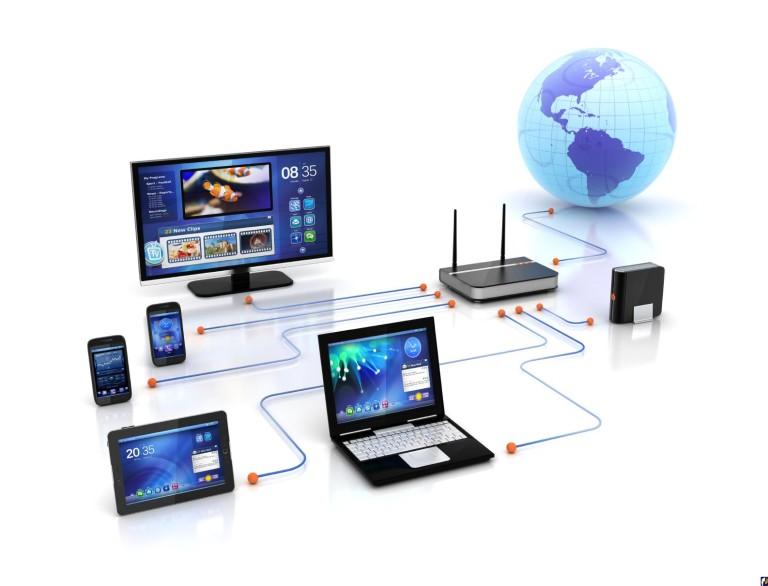
Это сердце вашей сети. Экономия здесь чревата проблемами. От выбора зависит не только скорость, но и стабильность, безопасность и способность сети обслуживать растущее число устройств. Рассмотрим ключевые аспекты.
Современный стандарт Wi-Fi — не прихоть, а необходимость
В 2025 году необходимый минимум — Wi-Fi 6 (802.11ax). Он кардинально улучшает работу в перегруженных условиях (типичная картина в многоквартирных домах) благодаря технологиям OFDMA и MU-MIMO, увеличивает пропускную способность и снижает энергопотребление устройств по сравнению с Wi-Fi 5 (802.11ac).
Идеалом же считается Wi-Fi 6E. Его главное преимущество — доступ к диапазону 6 ГГц. Это огромный «чистый» канал, свободный от помех старых устройств (работающих только на 2.4 и 5 ГГц), идеальный для сверхскоростных соединений и приложений с низкими задержками, таких как VR/AR или облачный гейминг.
Важно: Использование диапазона 6 ГГц в РФ строго регламентировано Роскомнадзором. Разрешены для использования без лицензии (в помещениях) только определенные каналы в нижней части диапазона (каналы 1-93, частота 5925-6425 МГц) с ограниченной максимальной мощностью излучения.
Обязательно убедитесь, что выбранная модель Wi-Fi 6E роутера официально адаптирована для российского рынка и соответствует требованиям РКН. Некорректно настроенное или несертифицированное оборудование может работать нестабильно или создавать помехи.
Гигабитные порты — обязательное условие для скоростных тарифов
Мощный Wi-Fi бесполезен, если узкое место находится на проводных интерфейсах. Когда ваш интернет-тариф предоставляет скорость 500 Мбит/с или выше, порты WAN (для подключения кабеля от провайдера) и LAN (для проводного подключения ваших устройств) роутера обязательно должны поддерживать стандарт Gigabit Ethernet (1000 Мбит/с или 1 Гбит/с).
Устаревшие порты Fast Ethernet (100 Мбит/с) физически не пропустят скорость, за которую вы платите, сводя на нет преимущества даже самого быстрого Wi-Fi. Всегда проверяйте спецификацию портов перед покупкой.
Мощность «начинки»: процессор и память имеют значение
Роутер — это специализированный компьютер. Чем мощнее его процессор (CPU) и чем больше оперативной памяти (ОЗУ), тем лучше он будет справляться с современными задачами:
- Шифрование трафика. Актуальные стандарты безопасности (WPA3, работа VPN-сервера/клиента) требуют вычислительных ресурсов.
- Управление трафиком (QoS). Возможность приоритизировать сетевой трафик, чтобы обеспечить более высокое качество обслуживания для игр, звонков или стримов.
- Обработка нагрузки. Одновременная работа десятков устройств (смартфоны, ноутбуки, умный дом, ТВ, консоли) создает значительную нагрузку.
Ищите модели с многоядерными процессорами (2+ ядра) и достаточным объемом ОЗУ (от 256 МБ и выше). Это залог стабильности под нагрузкой и долгой работы без «зависаний».
Правильное размещение — половина успеха
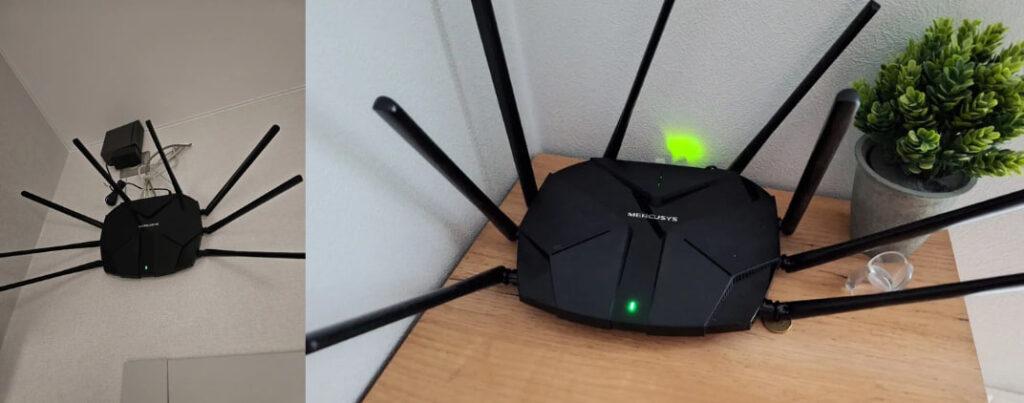
Даже самый продвинутый роутер не раскроет свой потенциал, если спрятан в неудобном месте.
Следуйте простым правилам:
- Центр квартиры/дома. По возможности разместите роутер ближе к геометрическому центру жилья. Это обеспечит наиболее равномерное покрытие.
- Открытое пространство. Установите устройство на высокой полке, столе или специальном кронштейне. Избегайте глухих шкафов, ниш, пространства за телевизором или системным блоком ПК — металл и плотные материалы экранируют сигнал.
- Ориентация антенн. Если антенны съемные или регулируемые, располагайте их вертикально. Это стандартная поляризация для большинства клиентских устройств.
- Подальше от источников помех. Не соседствуйте с устройствами, излучающими в близких частотных диапазонах или создающими электромагнитные помехи: микроволновые печи (сильные помехи на 2.4 ГГц во время работы), радионяни, беспроводные колонки, Bluetooth-устройства, мощные силовые кабели и трансформаторы, большие металлические объекты.
Wi-Fi: гонка за стабильным сигналом
Даже лучший роутер может не покрыть большую квартиру или дом, особенно с учетом планировок и материалов стен в некоторых российских многоэтажках. К счастью, есть проверенные решения для расширения зоны уверенного приема.
Mesh-системы (ячеистые сети): бесшовный роуминг
Этот вариант стал золотым стандартом 2025 года для создания единой сети без «мертвых зон». Система состоит из нескольких модулей (узлов), которые автоматически связываются друг с другом, образуя интеллектуальную сетку. Ваше устройство плавно переключается между узлами по мере перемещения без разрывов соединения — идеально для видеозвонков и онлайн-игр.
Ключевые факторы:
- Ключевой выбор – трехдиапазонность. Для максимальной производительности выбирайте системы с трёхдиапазонным Wi-Fi (2.4 ГГц + 5 ГГц + 5 ГГц или 2.4 ГГц + 5 ГГц + 6 ГГц). Один из высокоскоростных диапазонов (5 ГГц или 6 ГГц) выделяется исключительно для связи между узлами (backhaul). Это гарантирует, что скорость на ваших устройствах не будет «резаться» из-за обмена данными между модулями.
- Важно для РФ и 6 ГГц. При выборе Mesh c поддержкой 6 ГГц убедитесь, что система официально адаптирована для российского рынка и использует разрешённые Роскомнадзором каналы в диапазоне 5925-6425 МГц. Несертифицированное оборудование может работать некорректно.
- Популярные модели в РФ. TP-Link Deco (серии XE75 Pro, XE200), ASUS ZenWiFi (серии XT9, ET12), Zyxel Multy M, Keenetic Hero (KN-2711), Xiaomi Home WiFi. При выборе ориентируйтесь на независимые тесты и рейтинги российских ИТ-изданий.
Точки доступа (AP): максимальная стабильность через кабель
Это профессиональное и самое надёжное решение. Проводная точка доступа подключается к основному роутеру или коммутатору с помощью Ethernet-кабеля (витой пары) и создаёт мощную и стабильную зону покрытия Wi-Fi в нужном месте (например, дальняя комната, кухня, лоджия).
- Главное преимущество — независимое высокоскоростное подключение к сети. Точка доступа не делит канал Wi-Fi между передачей данных клиентам и связью с роутером, как Mesh или повторитель. Скорость и стабильность определяются только возможностями самой точки и проводного соединения.
- Необходима прокладка Ethernet-кабеля (Cat 5e/6/6a) до места установки точки доступа. Это может быть сложнее в готовом ремонте, но результат того стоит.
- Подходит для стационарных устройств, требующих максимальной скорости (игровые консоли, Smart TV, ПК) и для помещений с плохим приемом. Современные AP (Access Points, точки доступа — устройства, обеспечивающие беспроводное подключение клиентов к проводной сети) легко настраиваются в единую сеть с основным роутером (часто того же бренда) для бесшовного роуминга. Примеры: точки доступа от Ubiquiti (UniFi), TP-Link (Omada, EAP), Zyxel.
Повторители (Repeaters/Extenders): простое, но компромиссное решение
Это самый простой и бюджетный способ увеличить зону покрытия. Повторитель ловит существующий сигнал Wi-Fi от основного роутера и ретранслирует его дальше. Но у этого способа есть недостатки в виде снижения скорости. Повторитель использует один и тот же канал Wi-Fi и для связи с роутером, и для связи с вашими устройствами. Это обычно снижает доступную скорость на отдалённых устройствах в два и более раз.
Кроме того, это может усилить помехи. Ещё один передатчик в перегруженном эфире многоквартирного дома может усугубить общую ситуацию с помехами.
Когда использовать: Только в крайних случаях, когда прокладка кабеля абсолютно невозможна, а бюджет на Mesh-систему ограничен. Старайтесь размещать повторитель в зоне ещё уверенного (не слабого!) приема от основного роутера. Выбирайте модели с поддержкой современных стандартов (Wi-Fi 6) и, по возможности, двухдиапазонные.
Качественный кабель = стабильность
Для всего, что не двигается (ПК, Smart TV, игровая консоль, NAS) и требует максимальной скорости и минимальных задержек (пинга), Ethernet-кабель — единственный верный выбор:
- Категория: минимум Cat 5e (до 1 Гбит/с на 100 м). Рекомендуется Cat 6 (до 10 Гбит/с на 55 м) или Cat 6a (до 10 Гбит/с на 100 м) для будущего апгрейда.
- Прокладка: аккуратно вдоль плинтусов, в кабель-каналах. Избегайте сильных перегибов и близости к силовым проводам.
Безопасность: не только от хакеров, но и от соседей
Открытая или слабо защищенная сеть — угроза не только вашим данным, но и стабильности. Сосед, качающий торренты через ваш Wi-Fi, гарантированно вызовет лаги.
Как защититься:
- Тип шифрования. WPA3-Personal (AES) — актуальный стандарт в 2025. Если устройство его не поддерживает (редко, но бывает), используйте WPA2-Personal (AES). WEP и WPA (TKIP) — небезопасны и устарели!
- Имя сети (идентификатора SSID). Название не должно совпадать с маркой/моделью роутера, содержать личную информацию (имя, телефон или другие данные владельца). Не стоит делать его слишком необычным, чтобы не привлекать внимание злоумышленников, сканирующих Wi-fi сети в вашем районе.
- Сложный пароль. Минимум 12 символов: буквы (верхний/нижний регистр), цифры, спецсимволы. Никаких имён, дат рождения, простых последовательностей.
- Смена пароля администратора роутера. Стандартные admin/admin или admin/password — первое, что попробует злоумышленник или даже любопытный сосед. Смените на уникальный сложный пароль.
- Отключение WPS. Технология упрощённого подключения (кнопка) имеет известные уязвимости. Разумнее отключить её в настройках роутера.
- Регулярное обновление ПО (Firmware). Производители закрывают уязвимости и улучшают стабильность через обновления. Включите автоматические обновления или проверяйте вручную раз в квартал.
Тонкая настройка: от хорошего к идеальному
Базовая настройка обеспечивает работу сети, но для максимальной стабильности и отзывчивости, особенно в условиях перегруженного эфира многоквартирного дома, стоит уделить внимание деталям. Эти опции доступны в веб-интерфейсе или мобильном приложении вашего роутера.
Выбор оптимального канала Wi-Fi
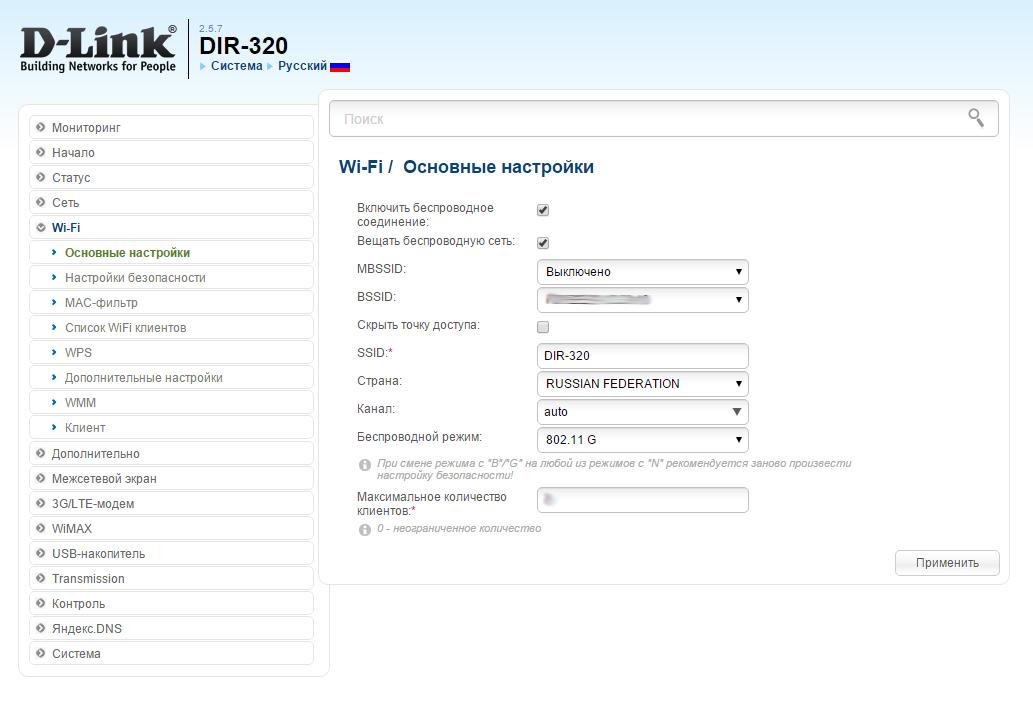
В многоквартирных домах каналы 2.4 ГГц особенно перегружены соседскими сетями. Используйте сканеры Wi-Fi (встроенные в некоторые роутеры или приложения типа WiFi Analyzer для Android) для поиска наименее загруженного канала. Для диапазонов 5 ГГц и 6 ГГц номер канала менее критичен, чем его ширина.
Роутеры с поддержкой DFS (Dynamic Frequency Selection) могут автоматически использовать дополнительные «чистые» каналы в 5 ГГц диапазоне, обычно занятые радарными службами, но свободные в бытовом использовании (обязательно проверьте поддержку DFS и разрешённые каналы в спецификациях роутера для РФ).
Оптимальная ширина канала (Channel Width)
Более широкая канальность (80 МГц, 160 МГц) даёт потенциально бóльшую пиковую скорость одному устройству, но повышает чувствительность к помехам и значительно сокращает количество доступных непересекающихся каналов в зоне покрытия.
На загруженной частоте 2.4 ГГц всегда устанавливайте ширину 20 МГц — это максимизирует независимые каналы. На 5/6 ГГц можно пробовать 80 МГц или 160 МГц для устройств, поддерживающих такие скорости и находящихся близко к роутеру. Если заметны нестабильность или обрывы связи, вернитесь на 40 МГц или 80 МГц соответственно.
Приоритезация трафика (QoS — Quality of Service)
Эта настройка позволяет роутеру «понимать», какой трафик важнее для вас, и распределять пропускную способность, минимизируя лаги для критичных задач.
Можно задать приоритет:
- по устройству: игровая консоль, ПК для видеозвонков, рабочий ноутбук;
- по типу трафика: видеозвонки («Zoom», «Teams»), онлайн-игры («Gaming»), потоковое видео («Streaming») > веб-сёрфинг, загрузки файлов, торренты.
Грамотная настройка QoS (например, приоритет для игровых пакетов или видеозвонков) снижает задержки в онлайн-играх и видеоконференциях при высокой нагрузке сети.
Использование гостевых сетей (при необходимости)
Создайте отдельную сеть Wi-Fi для гостей. Это важный шаг для безопасности и стабильности.
Гостевая сеть:
- изолирует устройства посетителей от вашей основной локальной сети (компьютеры, NAS, серверы, умный дом);
- позволяет ограничить их скорость и/или потребляемый трафик, чтобы гости не «съели» весь ваш канал;
- защищает основной пароль Wi-Fi.
Фильтрация по MAC-адресу: ограниченная полезность
Этот метод позволяет разрешать подключение только устройствам с заранее прописанными в настройках роутера MAC-адресами. Он имеет ограниченную эффективность в качестве защиты, так как MAC-адрес легко подделать (спуфить).
Это дополнительная мера для ограничения круга подключаемых устройств (например, только свои), если ваш сложный пароль Wi-Fi всё же стал известен посторонним. Ни в коем случае не заменяет необходимость WPA3/WPA2 и сложного пароля!
Планировщик перезагрузки: простая профилактика
Установите автоматическую перезагрузку роутера по расписанию (например, раз в неделю в 4:00 утра).
Эта простая мера помогает:
- сбросить возможные временные зависания программного обеспечения роутера;
- очистить кэш и таблицы соединений;
- обновить аренду IP-адресов (если используется DHCP).
«Выключить и включить» – классическое и часто эффективное решение многих проблем с сетевым оборудованием, и автоматизация этого процесса избавляет от рутины.
Когда нужен апгрейд провайдера
Если вы выполнили все шаги выше, но:
- скорость на проводном соединении к роутеру стабильно сильно ниже заявленной провайдером по тарифу (проверьте на сайтах типа nperf.com, используя серверы вашего провайдера).
- пинг в играх или на видеозвонках нестабильно высокий при проводном подключении.
- провайдер использует устаревшие технологии (ADSL, DOCSIS 2.0/3.0 без апгрейда).
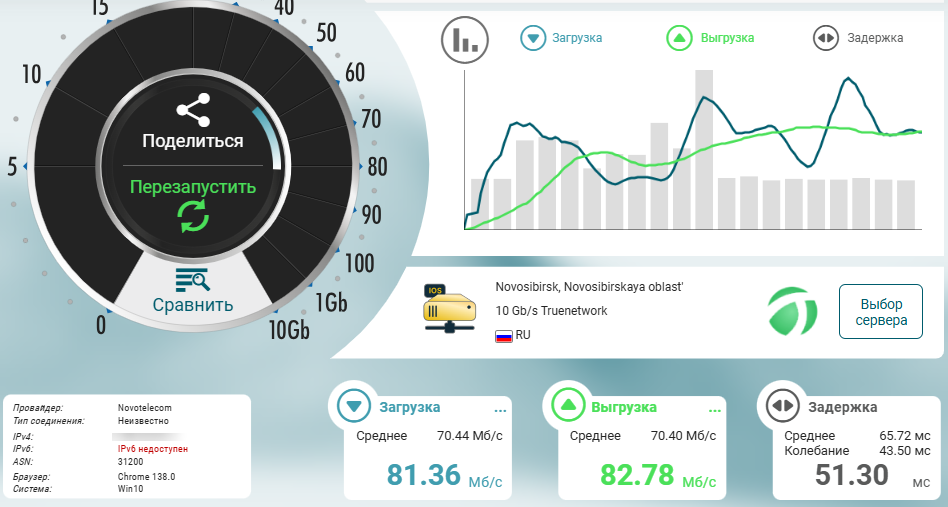
Тогда стоит изучить предложения других доступных в вашем доме провайдеров, обращая внимание на технологию подключения (оптика PON, пассивная оптическая сеть для широкополосного доступа — лучший выбор для многоквартирных домов), реальные отзывы о стабильности и поддержке, а также новые тарифы с повышенными скоростями и улучшенным QoS на своей стороне (актуально для игровых тарифов).
В 2025 году в России используются технологии DOCSIS 4.0 для кабельного интернета (особенно востребованные в частном секторе и районах с развитой коаксиальной инфраструктурой) и XGS-PON для оптических сетей, предлагающие мультигигабитные скорости до 10 Гбит/с и выше.
Итог: ваш чек-лист стабильной сети
Следуя этим ключевым пунктам, вы существенно повысите надёжность и отзывчивость домашней сети:
- Роутер. Wi-Fi 6/6E, гигабитные порты, мощный процессор. Центральное расположение в помещении.
- Покрытие. Mesh-система (лучше всего) или проводные точки доступа для больших площадей/проблемных зон.
- Кабель. Ethernet везде, где возможно. Cat 6/6a.
- Безопасность. WPA3 (или WPA2) + AES. Сложный пароль на Wi-Fi и админка роутера. Обновляйте прошивку!
- Настройки. Выбор свободного канала (особенно 2.4 ГГц), разумная ширина канала. Включите и настройте QoS для приоритезации игр/видеозвонков. Гостевая сеть.
- Техобслуживание. Периодическая перезагрузка роутера.
Построение надёжной домашней сети в 2025 — не ракетостроение, но требует внимания к деталям и понимания основ. Забудьте про мифические «волшебные кнопки». Реальная стабильность достигается грамотным выбором оборудования, его правильной настройкой и периодическим обслуживанием.
Следуйте этому руководству, и ваша сеть перестанет быть источником раздражения, превратившись в прочный фундамент цифровой жизни. А какие ваши лайфхаки по борьбе с лагами? Делитесь в комментариях!