
Обучение кибербезопасности и этичному хакерству: устанавливаем Kali Linux
как установить на компьютер систему виртуализации и первую виртуальную машину, которая позволит пользоваться Linux. Статья выходит в рамках моего обучающего цикла для «белых хакеров», предыдущие части вы можете найти в моём профиле.
Сегодня я, Иван Глинкин, руководитель группы аппаратных исследований в Бастионе и автор канала HydrAttack, расскажу, как установить на компьютер систему виртуализации и первую виртуальную машину, которая позволит пользоваться Linux. Статья выходит в рамках моего обучающего цикла для «белых хакеров», предыдущие части вы можете найти в моём профиле.
Начнём с установки открытого ПО для виртуализации от Oracle — VirtualBox. Он создаёт виртуальные машины (VM), которые эмулируют различные аппаратные конфигурации — это позволяет устанавливать и одновременно использовать сразу несколько операционных систем без необходимости в дополнительном оборудовании. Затем научимся устанавливать Kali Linux разными способами.
Чем хорош VirtualBox? У него есть несколько весомых преимуществ:
● обладает кроссплатформенностью — работает на Windows, macOS, Linux и Solaris, поддерживая запуск различных операционных систем как гостевых;
● позволяет делать снимки системы — сохранять состояние виртуальной машины и возвращаться к нему в любое время, что упрощает тестирование ПО;
● портативный — виртуальные машины могут переноситься с одного физического компьютера на другой;
● широкая поддержка оборудования — он эмулирует различные аппаратные компоненты, такие как процессоры, сетевые адаптеры и устройства хранения.
Давайте установим его на ваш компьютер.
УстанавливаемVirtualBox
Зайдите на сайт программы и перейдите на вкладку Downloads (скачать).

Выберите вашу хостовую систему. С учётом того, что подавляющее большинство пользователей в России используют Windows, мы будем показывать процесс установки именно на этой ОС. Кликаем на Windows hosts и качаем установщик. Прямая ссылка на скачивание находится здесь.

После скачивания кликаем дважды на файл и запускаем установщик.
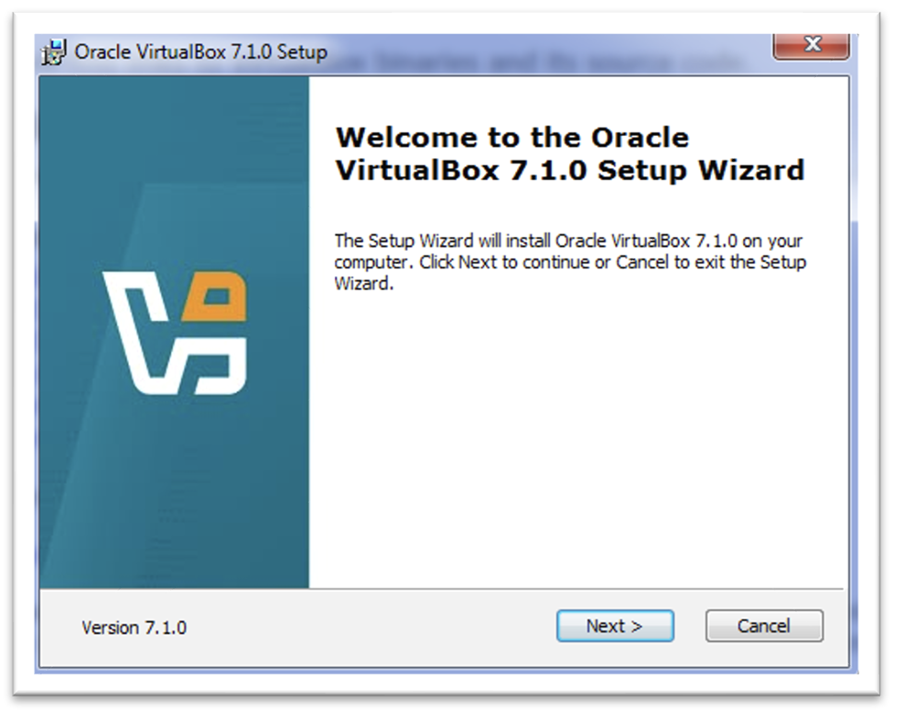
Большая часть установки и выбора функционала у нас будет стандартной, поэтому можно использовать правило «Next->Next->Next». В первый раз давайте пройдемся по вопросам. Что от нас хотят?
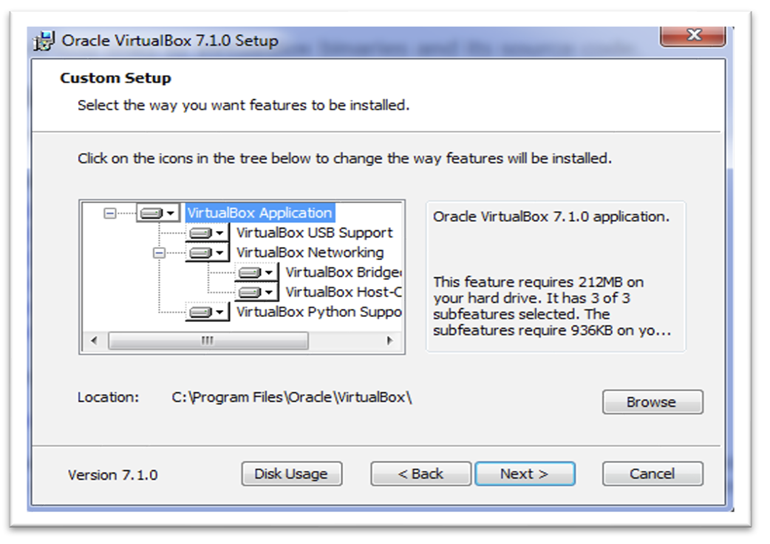
Во-первых, у нас спрашивают, какие компоненты мы желаем установить и куда это все ставить. Выбираем все компоненты, а вот по поводу расположения — выбор за вами. По умолчанию это будет C:\Program Files.
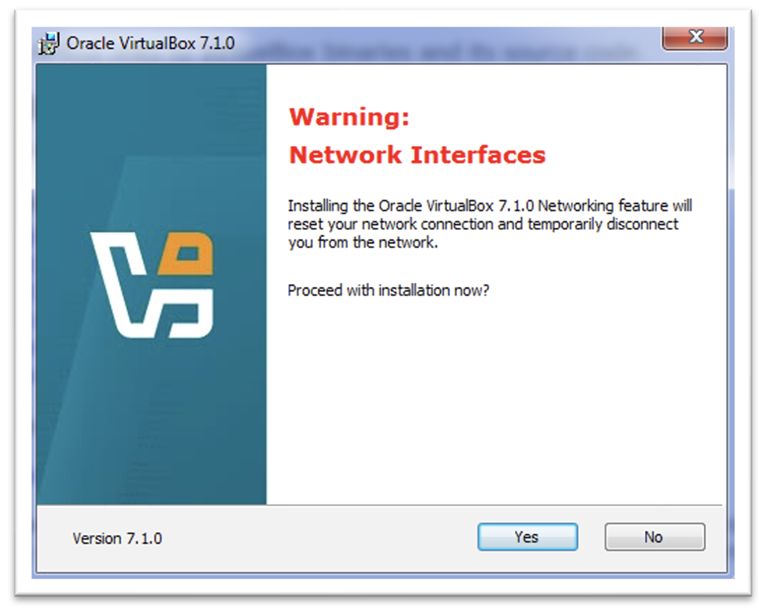
Далее нас предупреждают, что во время установки будут перезагружены наши сетевые интерфейсы и возможна кратковременная потеря доступа к сети и Интернету. Ничего страшного, продолжаем.
Следующее предупреждение будет о том, что у нас отсутствуют зависимости Python и нужно бы их сначала поставить — хорошо, мы не против.
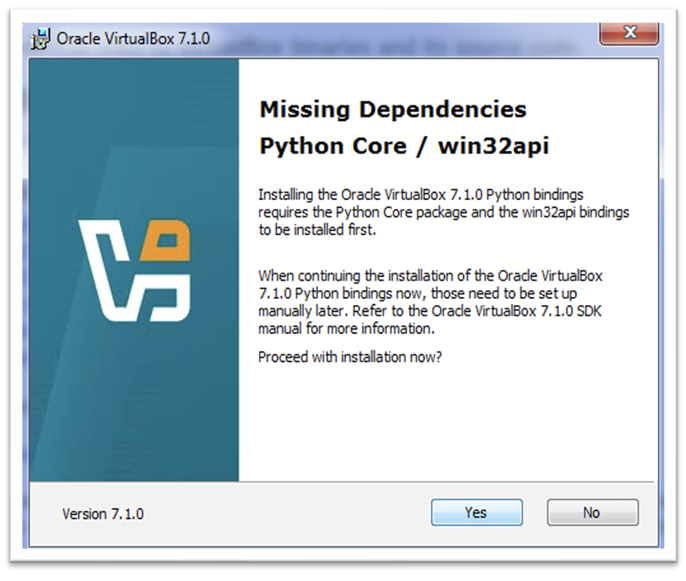
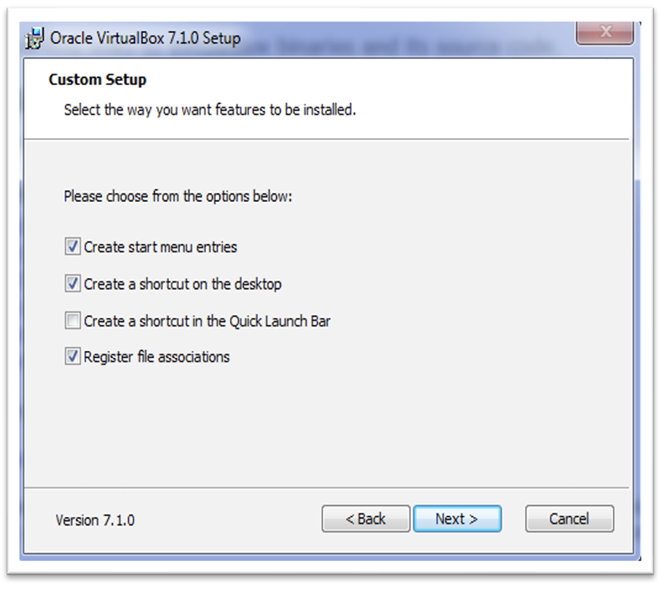
Следующий шаг — выбор создания ярлыков запуска. По умолчанию выбраны все, но я предпочитаю не засорять свой Launch Bar, поэтому не дал соответствующее разрешение.
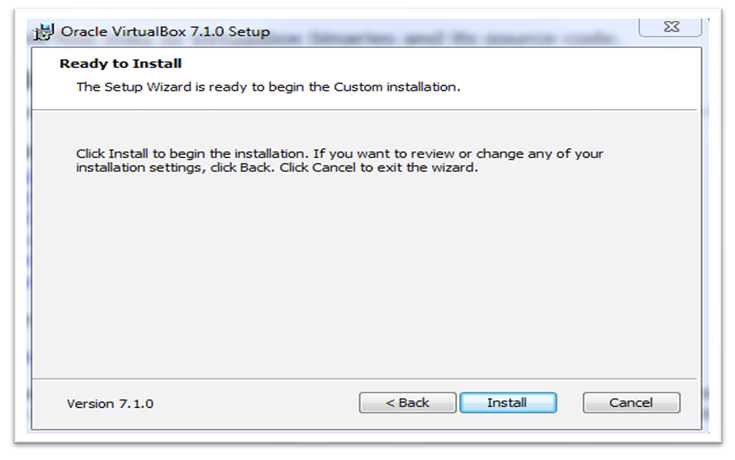
После выбора функционала установки приступаем непосредственно к установке VirtualBox на компьютер -> Install.
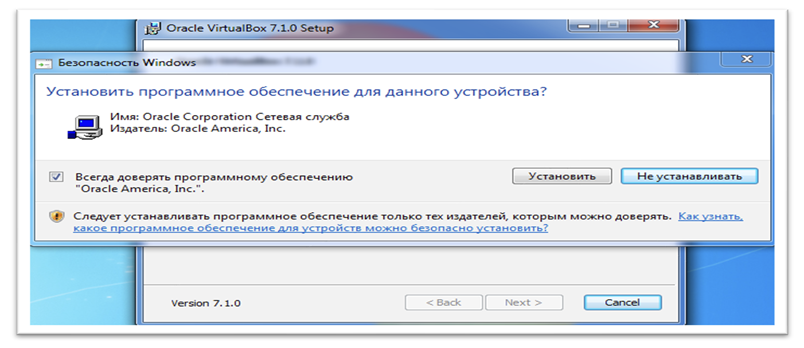
В процессе программа может задавать дополнительные вопросы об установке дополнительного программного обеспечения, необходимого для правильной работы системы — соглашаемся.
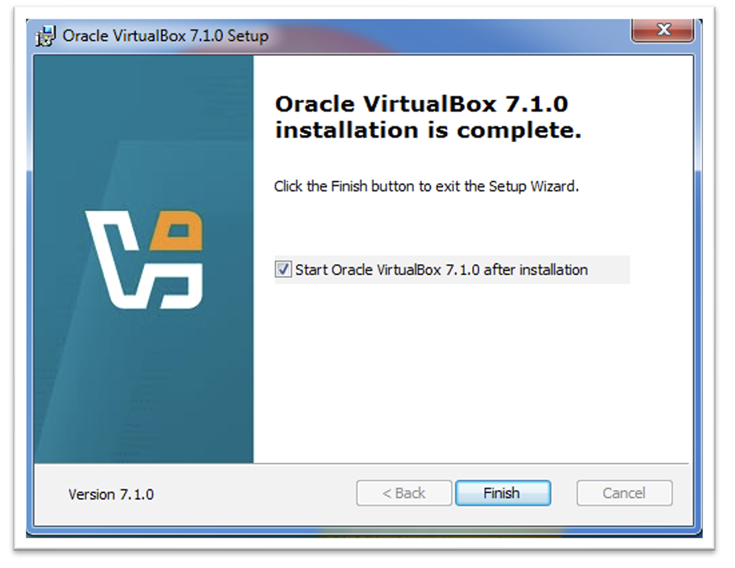
Установщик уведомит нас о завершении процесса и предложит запустить программу — снова даем свое согласие.
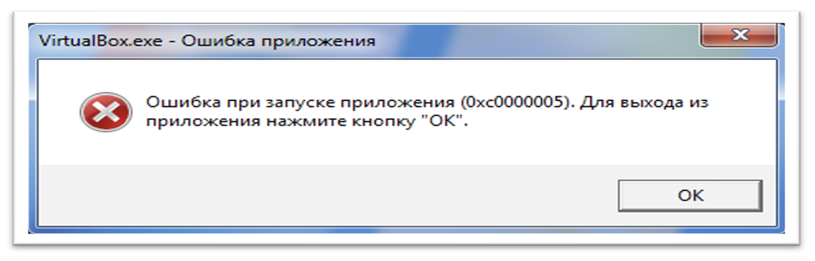
Однако в нашем случае что-то пошло не так. При запуске приложения выдается ошибка и система виртуализации не запускается.
Это нормальная практика: вы, как хакер, будете постоянно сталкиваться с проблемами совместимости, старыми и новыми версиями и т.д. Например, после перехода с Python2 на Python3 и прекращения поддержки старых версий множество питоновских скриптов перестало работать, а новые библиотеки взамен старых не выпускаются. Другой яркий пример — процессор Apple Silicon серии М. Ряд приложений до сих пор не поддерживают эту архитектуру и откажутся запускаться. Тот же VirtualBox не работает на macOS нового поколения.
Чем вызвана наша текущая проблема, мы можем только догадываться. Могу предложить, что с учетом не совсем свежего «железа» ноутбука и Windows 7, новая версия VirtualBox не хочет совмещаться.
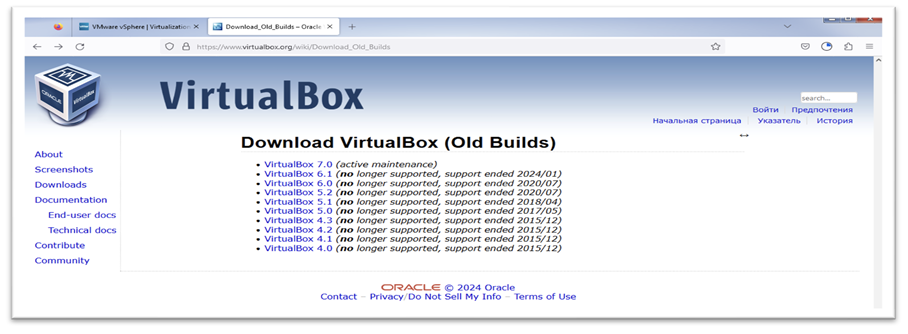
Давайте проверим это предположение и скачаем предыдущую версию VirtualBox. Предлагаю перейти по ссылке, скачать версию 6.1 и попробовать установить по ранее описанному сценарию, который является аналогичным.
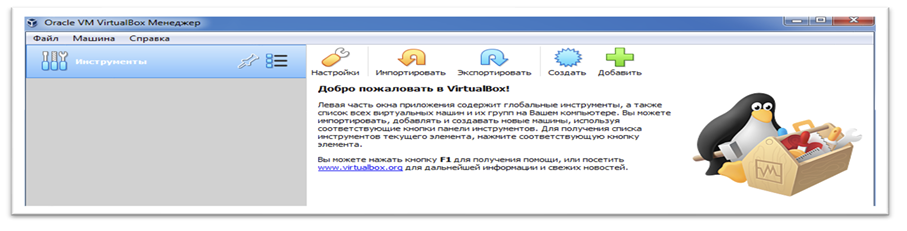
Как мы можем видеть, старая версия не только успешно установилась, но и запустилась. Отлично, теперь мы можем устанавливать Kali Linux.
УстанавливаемKali Linux стандартным методом
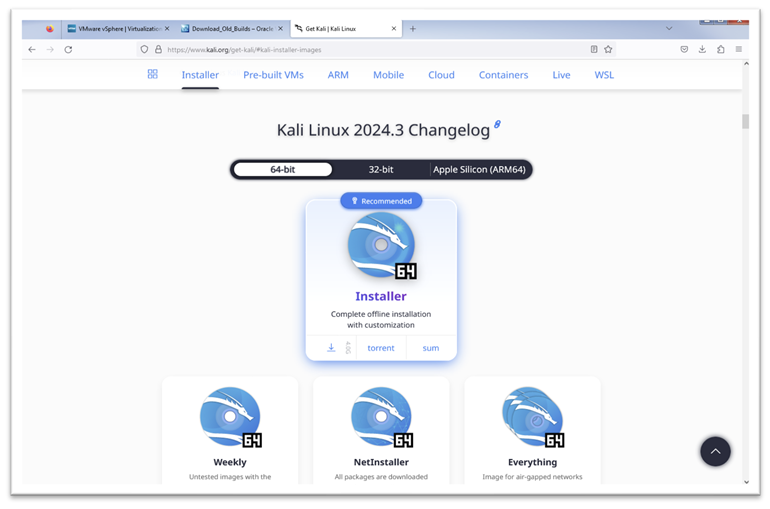
Перейдем на сайт разработчика и выберем разрядность системы (64-bit, 32-bit или Apple Silicon ARM64). Если вы не знаете разрядность своей системы — это не беда. Если у вас не macOS и компьютер/ноутбук куплен в течение последних 5 лет, то смело можете выбирать 64-битную и качать именно ее.
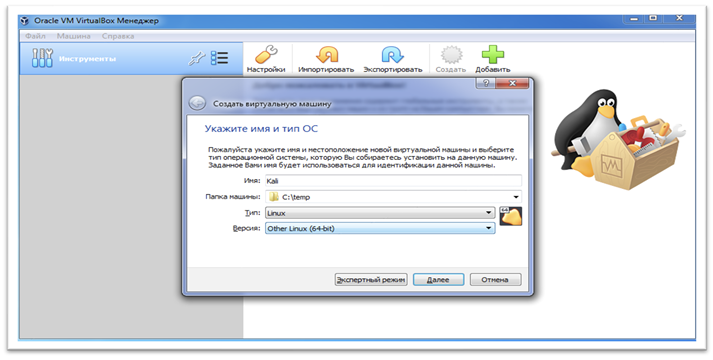
Пока качается образ, нам нужно подготовить VirtualBox для установки виртуальной машины. Переходим в программу и кликаем на кнопку «Создать». В появившемся окне назначаем имя системы, выбираем папку хранения файлов, а также тип и версию системы.
Указываем объем виртуальной памяти – чем больше, тем лучше.

Создаем новый виртуальный жесткий диск.
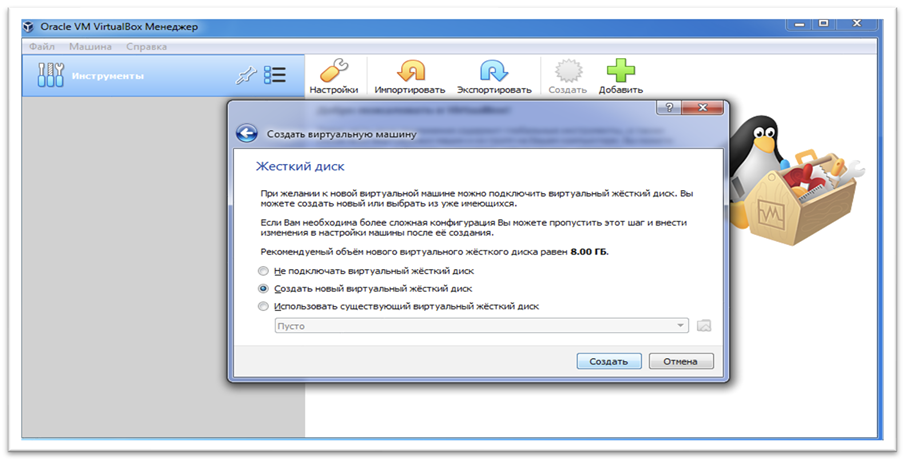
Указываем тип виртуального жесткого диска.

Формат я предлагаю так же оставить «По умолчанию». Если вдруг по каким-то причинам ваша системапамять вашей системы забьется, динамический виртуальный жесткий диск автоматически увеличится в объемах.

Выбираем минимальный размер файла.

Все – наша машина готова к установке.

Выбираем нашу Kali и кликаем по кнопке «Запустить». Система предложит выбрать загрузочный диск. Выбираем только что скачанный образ kali-linux-2024.3-installer-amd64.iso и кликаем «Продолжить».

Так как это ваш первый опыт установки, выбираем графическую установку.
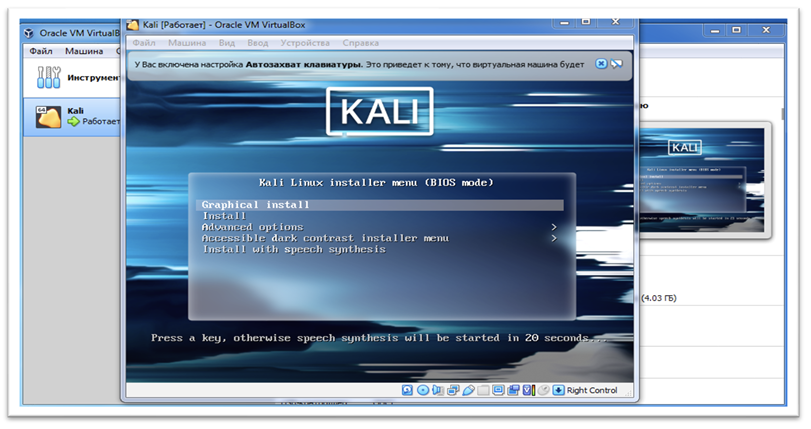
При выборе языка системы предлагаю оставить английский — так удобнее.

После этого Kali начнет предустановку и загрузку дополнительных файлов.
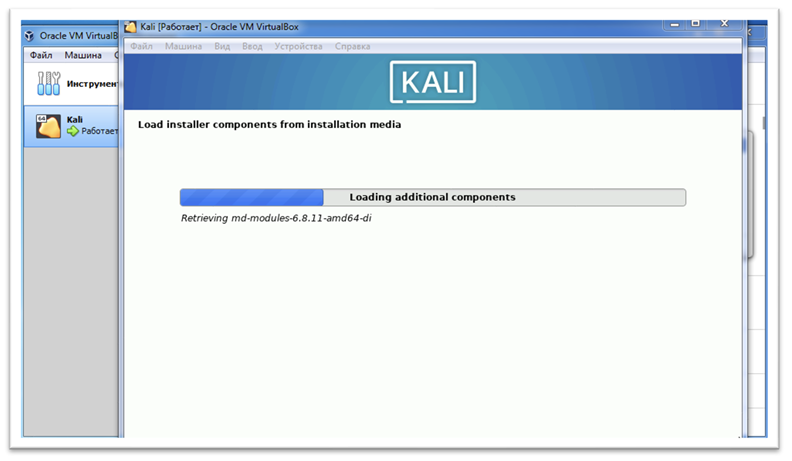
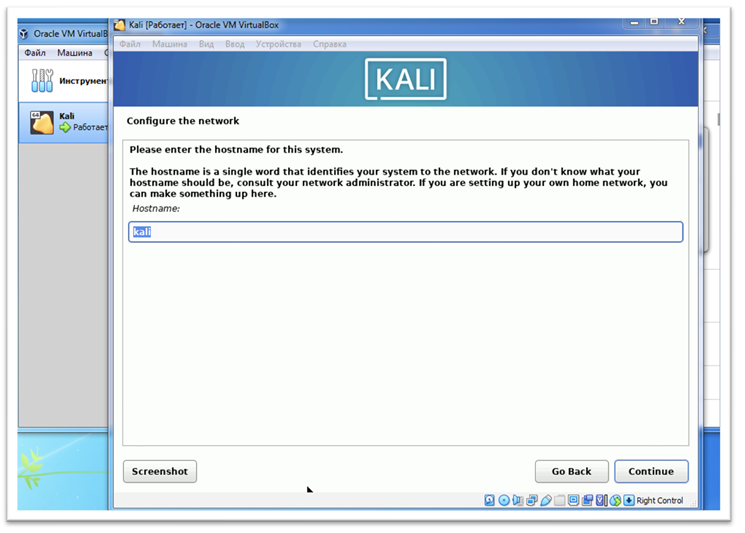
Следующим шагом нам будет предложено выбрать имя нашего виртуального компьютера. Я предлагаю не изобретать велосипед и остановится на kali.
Далее имя пользователя и пароль. Пользователь, конечно, hacker, но пароль остается за вами.
Следующим шагом будет логическая разбивка диска на части. Что это такое?
Вы наверняка помните, когда ранее устанавливали Windows и у вас был только один физический диск, вы делили его на диск C, куда устанавливали систему и важные программы, и диск D, где будет находиться все остальное.
В Linux устроено так же, но намного более гибко относительно выбора разделов. В настоящее время с учетом того, что мы устанавливаем виртуальную машину и нет необходимости делении на части, мы оставим все как есть. Выбираем первую опцию – «Использовать весь диск».
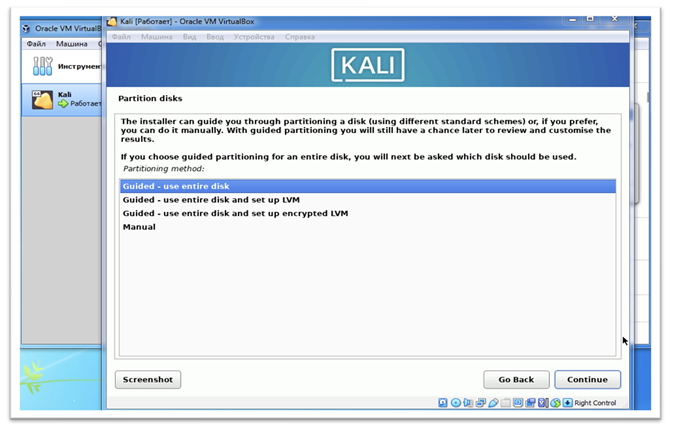
Нам предлагают записать все файлы в один раздел – давайте согласимся с разработчиками.

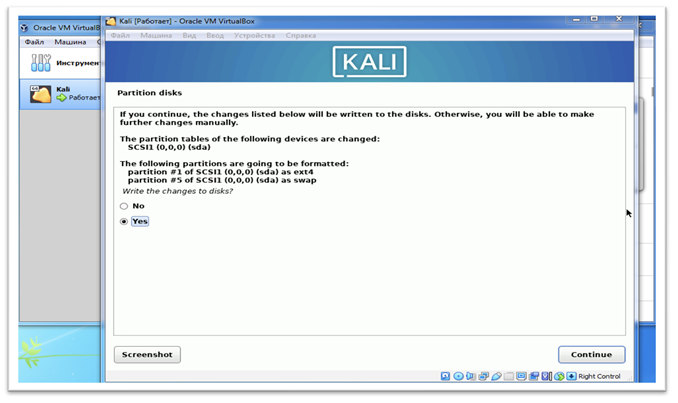
Важный шаг: когда нас спрашивают о том, согласны ли мы с выбором, то по умолчанию указано «Нет». Давайте перенесем выбор на «Да» и продолжим установку.
Далее нас просят выбрать графическое окружение, то есть то, как красиво будет выглядеть наш Linux. Оставляем по умолчанию xfce, так как он самый легковесный.

Следующий выбор: GRUB-загрузчик. Обязательно устанавливаем.
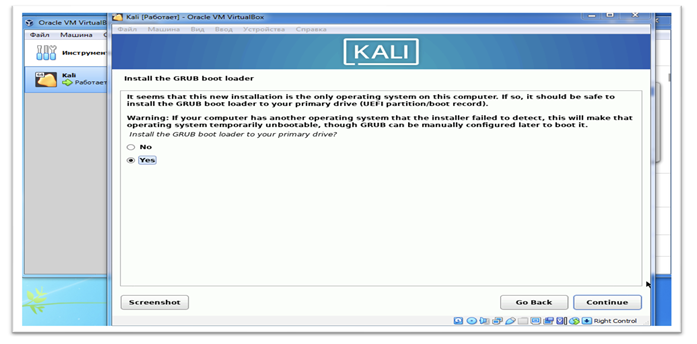
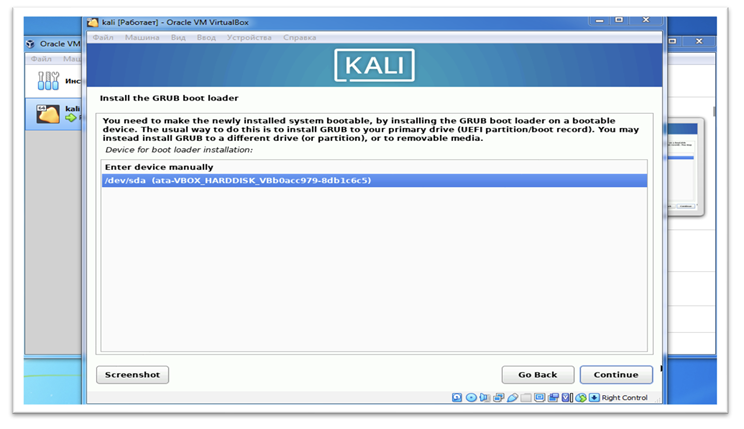
Вот здесь предельно внимательно. По умолчанию выбрано «Выберите устройство вручную». Но так как у нас уже указан /dev/sda, выбираем его, иначе Kali не запустится.
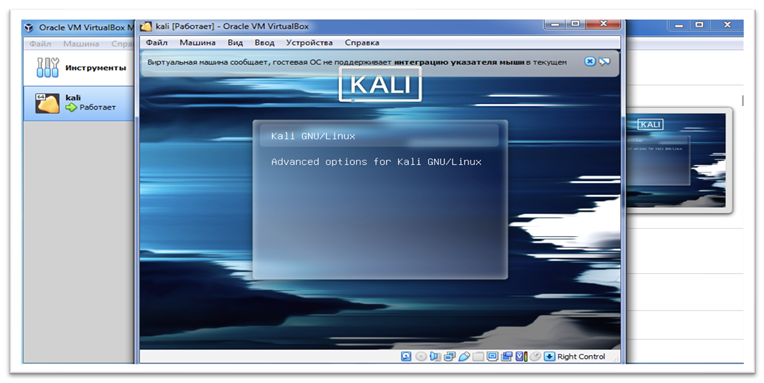
После окончания установки и перезагрузки нас приветствует экран загрузки.
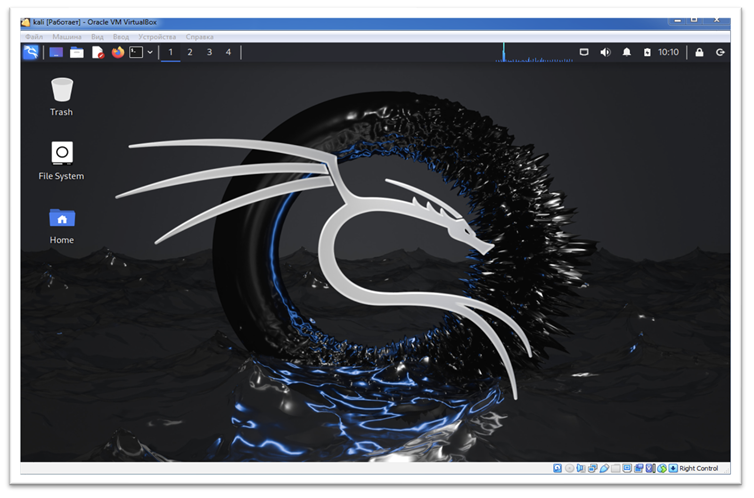
Отлично, мы установили нашу Kali Linux!
УстанавливаемKali быстрым методом
После того, как мы прошли весь путь установки Kali с нуля, можно немного расслабиться и перейти к более быстрому и простому способу — установке с помощью предустановленной системы. Для этого давайте снова перейдем на страницу вендора для скачивания дистрибутива Кали, но в этот раз перейдем на вкладку Pre-built VMs.
На странице будут представлены сборки для разного виртуального окружения. Однако с учетом того, что мы используем VirtualBox, выбираем именно этот пункт и качаем образ.
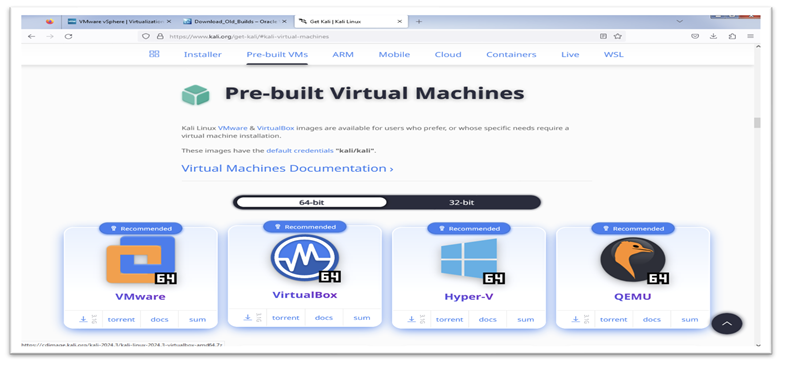
После скачивания и разархивирования архива у нас появятся два файла. Дважды кликаем на первый — синий с типом данных VirtualBox Machine Definition.

В нашем окне VirtualBox моментально появится еще одна предустановленная система.

Выбираем ее и запускаем. Kali сразу начинает запускаться.
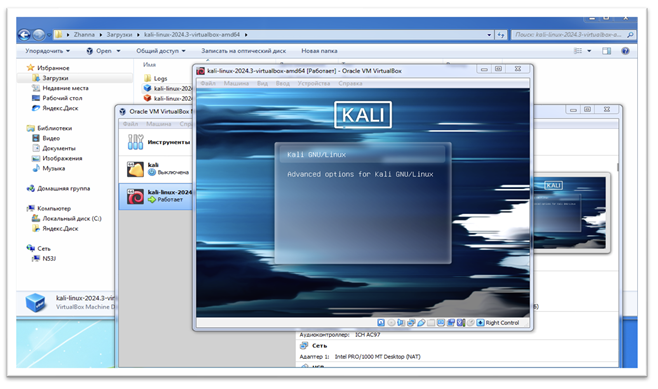
После ввода стандартных логина (kali) и пароля (kali) система нас запускает.
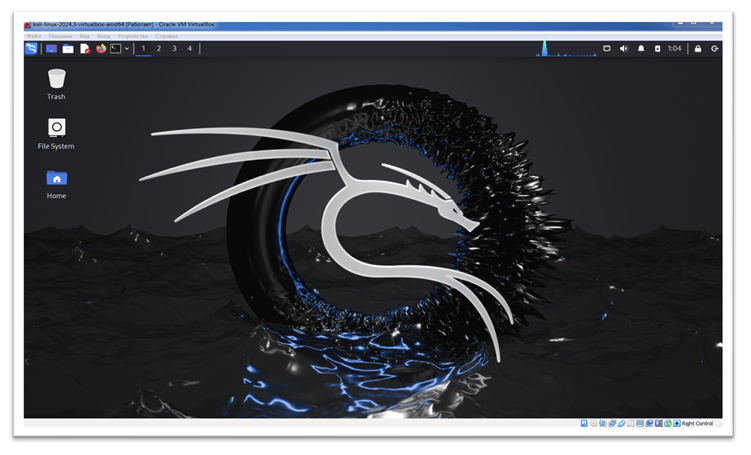
Как так быстро получилось? Разработчик за нас уже установил систему со стандартными настройками и сохранил этот образ. После этого мы его скачали и просто подгрузили в нашу систему. Обязательно смените пароль, установленный по умолчанию, если не хотите быть взломанным.
Сегодня мы установили VirtualBox — ПО для создания виртуальных машин, которые эмулируют процессоры, сетевые адаптеры и устройства хранения, что позволяет устанавливать и использовать одновременно несколько ОС. Это нам нужно для того, чтобы установить Linux на Windows, а возможно это только через ВМ. Затем мы научились устанавливать Kali Linux двумя способами: стандартным и ускоренным.
Не пропустите следующую статью цикла и пишите ваши впечатления и вопросы в комментариях.


