Можно ли кодить на самом дешевом ноутбуке? Полное руководство для экономного разработчика
Подробный гайд по выбору и настройке дешёвого ноутбука для разработки. Облачные инструменты, оптимизация ОС и проверенные конфигурации. Советы по работе с Python, JavaScript и Docker на слабом железе.

Миф о необходимости дорогого макбука для программирования разбивается о реалии современной разработки. В 2025 году тысячи прогеров используют доступные по цене устройства для образовательных проектов, веб-разработки и IoT-программирования.
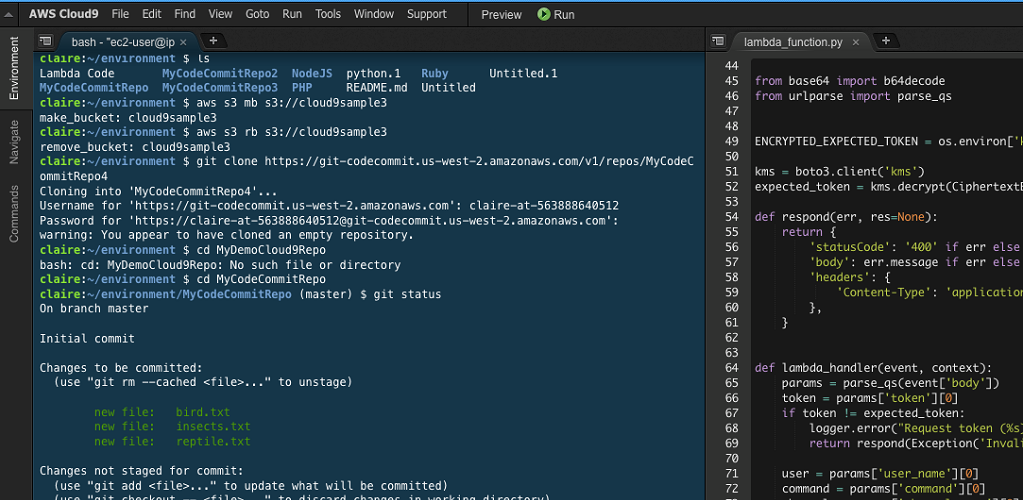
Облачные инструменты кардинально изменили правила игры. GitHub Codespaces, AWS Cloud9 и другие платформы переносят ресурсоемкие задачи на удаленные серверы, превращая бюджетные ноутбуки в эффективные терминалы. Разделение среды разработки и выполнения становится новой нормой, а локальная мощность — больше не ключевой фактор.
Почему дорогой ноутбук — не обязательное условие
Современная разработка стремительно мигрирует в облака, кардинально меняя требования к локальному железу. Вот вам актуальное правило для прогера-новичка: лучше начать с того, что есть, чем ждать идеального компьютера.
Дешевый — не значит плохой и не годится для работы. Raspberry Pi 400 — наглядное доказательство: этот недорогой мини-компьютер с 4-ядерным ARM-процессором и 4 ГБ ОЗУ официально поддерживает Visual Studio Code, Docker и Python-среды.
Многие разработчики всё чаще сознательно выбирают 15-дюймовые ноутбуки бюджетного сегмента, жертвуя избыточной мощью ради мобильности. Вес современных моделей вроде Chuwi HeroBook Pro не превышает 1.2 кг — это позволяет часами работать в парке или коворкинге с комфортом.
Как ограничения становятся преимуществом
Работа на слабом железе — это тренировка инженерного мышления.
Когда каждый гигабайт ОЗУ на счету, вы автоматически учитесь:
- отключать фоновые сервисы вроде Telemetry в Windows;
- выбирать легкие инструменты — например, Vim вместо PyCharm;
- писать оптимизированный код, избегая утечек памяти.
Эти навыки остаются с вами даже после перехода на мощные устройства.
Облака как ускоритель
В 2025 году 70% задач новичка решаются через браузер:
- CodeSandbox заменяет локальный IDE для JavaScript/TypeScript;
- GitHub Codespaces компилирует код на удалённых серверах;
- AWS Cloud9 запускает Android Studio в облаке.
Разработчик может использовать ноутбук только для написания кода, а ресурсоёмкие операции передаются «на аутсорс».
Рабочие конфигурации 2025 года: от выживания к комфорту
Российский рынок предлагает проверенные варианты для разных задач. Эти три примера показывают, что переплачивать за железо при текущем уровне развития технологий вовсе не обязательно.
Стартовый уровень (25 000–35 000 ₽)
Chuwi HeroBook Pro за 25 000 ₽ — не игрушка. Его процессор Intel Gemini Lake N4020 и 8 ГБ ОЗУ справляются:
- с написанием скриптов на Python;
- версткой в VS Code;
- тестированием мобильных приложений через BrowserStack.
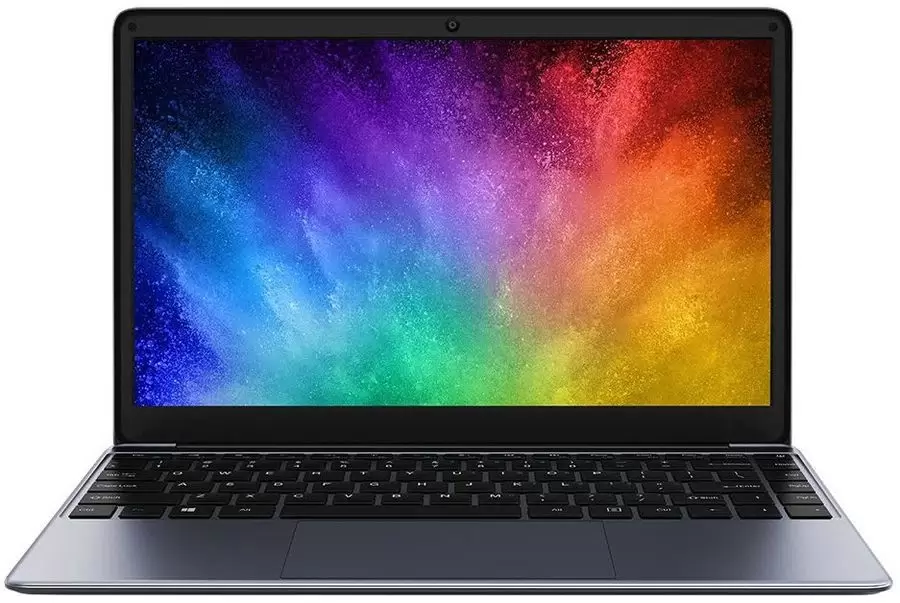
Секрет эффективности — предустановленный Linux Lite, потребляющий втрое меньше ресурсов, чем Windows 11. На таком ноутбуке можно легко собрать Telegram-бота с нейросетевым анализом текста, перенести тренировку моделей в Google Colab.
Оптимальный выбор (35 000–45 000 ₽)
Acer Aspire 5 за 40 000 ₽ — «рабочая лошадка» для FullStack-разработки. Его Intel Core i5-1335U и 8 ГБ ОЗУ позволяют:
- запускать 2-3 контейнера Docker одновременно;
- тестировать Spring Boot-приложения;
- работать с веб-пакетами Webpack/Vite.

Модель показывает 6.5 часов автономности при активной работе в VS Code — это даже больше, чем у HP 255 G10 в аналогичных условиях.
Потолок бюджета (45 000–55 000 ₽)
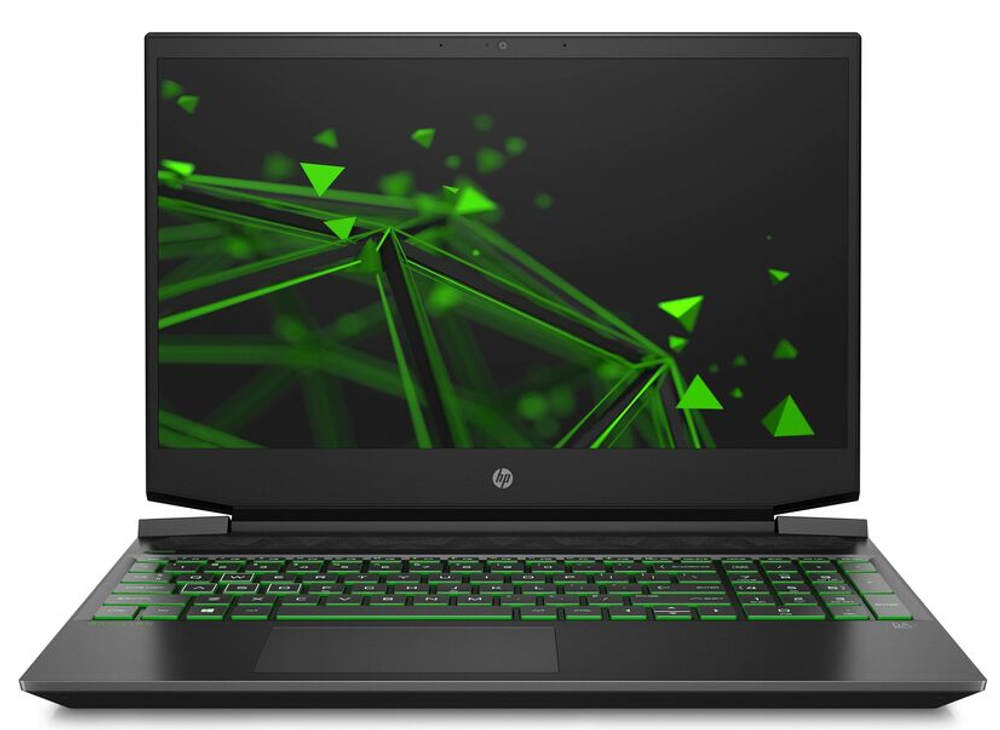
HP Pavilion 15 за 55 000 ₽ с Ryzen 5 7530U и 16 ГБ ОЗУ — выбор для коммерческой разработки. На этом устройстве комфортно:
- собирать микросервисы на.NET Core;
- деплоить приложения через Minikube;
- писать код в IntelliJ IDEA с плагинами.
Важно: модель поддерживает апгрейд ОЗУ до 32 ГБ — редкая возможность для бюджетного сегмента.
Бюджетный ноут — не помеха, а стиль жизни
Реальность современной разработки доказывает: тысячи специалистов, в том числе профессиональные прогеры, сознательно выбирают экономичные решения.
Это подтверждается ростом востребованности облачных инструментов, о которых мы уже писали выше:
- GitHub Codespaces активно набирает популярность: сервис упрощает онбординг разработчиков и поддерживает интеграцию с Copilot.
- CodeSandbox обрабатывает 1.2 млн проектов ежемесячно, многие из которых создаются на маломощных устройствах.
- AWS Cloud9 стал стандартом для мобильной разработки стартапов с распределёнными командами.

Для таких сценариев эксперты рекомендуют «гибридную стратегию»:
- локально: редактор кода, терминал, браузер с 2-3 вкладками;
- в облаке: сборка, базы данных, тестовые среды;
- на удалённых серверах: CI/CD, нейронные сети, тяжёлые вычисления.
Что установить для эффективной работы
Выбор операционной системы — первый шаг к оптимизации. Linux Lite/Xubuntu потребляют менее 500 МБ ОЗУ в простое, поддерживая VS Code и IntelliJ IDEA — идеально для Chuwi HeroBook Pro.
Для Windows-зависимых задач подойдет Windows 10 LTSC — лайт-версия без телеметрии. Избегайте Single Language редакций: они блокируют смену языка системы, что критично для документации.
Инструментарий требует осознанного выбора:
- Редакторы кода — VS Code с отключенными ненужными расширениями (GitLens, лишние линтеры) снижает потребление ОЗУ на 30%. Альтернатива — Sublime Text, запускающийся за 2 секунды даже на Intel Celeron.
- Облачные среды — CodeSandbox заменяет локальный IDE для JavaScript/TypeScript, предлагая полный функционал VS Code в браузере.
- Для Java-разработки — OpenJDK 21 с настройкой -Xmx512m ограничивает аппетиты JVM.
- Контейнеризация — Docker Desktop с флагом –memory=1g позволяет запускать PostgreSQL и Redis даже на 8 ГБ ОЗУ.
Пример рабочего стека для веб-разработки на слабом железе: Xubuntu 22.04 + SQLite (вместо MySQL) + Node.js/Express на бэкенде + React в CodeSandbox на фронтенде. Git для контроля версий, а сборку можно перенести на GitHub Actions.
Как выжать максимум из ограниченных ресурсов
Аппаратные улучшения — самый эффективный способ. Замена HDD на SSD ускоряет загрузку ОС в 5 раз (с 1:30 до 0:18 секунд). В 2025 году SSD на 256 ГБ стоит от 2000 руб. — лучшая инвестиция для бюджетных ноутбуков.
Если есть свободный слот, добавьте ОЗУ — это даст моментальный прирост производительности: модуль 8 ГБ DDR4 обойдётся примерно в 3000 руб. На некоторых моделях (например, Acer Aspire 5) возможен апгрейд до 32 ГБ.
Программные настройки не менее важны:
- в Windows отключите визуальные эффекты через «Лучшая производительность» в свойствах системы;
- в Linux используйте LXQt вместо ресурсоёмких GNOME/KDE;
- сократите автозагрузку: каждое фоновое приложение (особенно мессенджеры) «съедает» 100-300 МБ ОЗУ;
- управляйте пакетами через Chocolatey (Windows) или apt (Linux) — это экономит ресурсы;
- для браузеров: Firefox с uBlock Origin легче Chrome, а Vivaldi позволяет отключать вкладки в фоне.
Отключите анимации в VS Code и используйте тёмный режим: это снижает нагрузку на GPU на 10-15%. Кажется мелочью, но на интегрированной графике каждая мелочь важна.
Когда бюджетный ноут — не вариант
Бюджетные ноутбуки имеют технологические пределы, которые важно понимать. Компиляция ядра Linux — классический пример ресурсоёмкой задачи: процесс требует не только 50+ ГБ свободного SSD-пространства, но и минимум 8-ядерного процессора для приемлемой скорости.
Официальная документация ядра Linux прямо указывает: сборка занимает 30-90 минут даже на современных CPU, а на бюджетных Celeron это время увеличивается до 4-6 часов.
Машинное обучение — ещё один критичный сценарий. Тренировка даже простой CNN-модели на датасете MNIST длится 3-5 минут на GPU NVIDIA RTX 3060, но на интегрированной графике Intel UHD занимает 45+ минут. Для ImageNet датасета разница становится катастрофической: часы против недель.
Разработка игр на Unreal Engine 5 требует не только дискретной графики (минимум NVIDIA GTX 1060), но и 16+ ГБ ОЗУ. Epic Games прямо указывает в системных требованиях: работа с Lumen-освещением невозможна на интегрированных GPU.
Как распознать пределы железа
Три объективных индикатора покажут, что ноутбук исчерпал ресурсы:
- Постоянный swap (использование файла подкачки) — когда система тратит >20% времени на перемещение данных между RAM и SSD. Проверить можно через команду vmstat -w 1 в Linux или Resource Monitor в Windows.
- Троттлинг CPU — процессор снижает частоту из-за перегрева. Утилиты типа ThrottleStop покажут падение частоты >30% под нагрузкой.
- Фризы IDE — если VS Code/IntelliJ блокируются на 5+ секунд при автодополнении кода.
Альтернативы для ресурсоемких задач
Когда локальное железо не справляется, современные облака предлагают решения:
- Google Colab Pro — доступ к GPU Tesla T4 для ML-задач с поддержкой PyTorch/TensorFlow.
- GitHub Codespaces — виртуальные машины до 32 ядер для компиляции и тестирования.
- Shadow PC — облачные ПК с RTX 3080 для работы в Unreal Engine.
Важно: для Kubernetes-кластеров локальная виртуализация на 8 ГБ ОЗУ невозможна. Минимальные требования для Minikube — 4 ядра и 8 ГБ RAM только для одного узла. Но развёртывание в Yandex Cloud или AWS EKS решает проблему.
Практическое правило выбора
Сопоставляйте задачи с характеристиками:
- 8 ГБ ОЗУ + 4-ядерный CPU: веб-разработка, Python-скрипты, мобильные приложения;
- 16 ГБ ОЗУ + 6-ядерный CPU: Docker, Unity, лёгкая работа с данными;
- 32+ ГБ ОЗУ + 8 ядер + GPU: UE5, нейросети, компиляция С++ проектов.
Технически запустить Unreal Engine 5 на iGPU возможно, но такая задача будет слишком трудной.
Пошаговый старт для экономного кодера
Начинать программировать на бюджетном ноутбуке — как собирать пазл: важно правильно подобрать элементы.
Шаг 1. Аудит вашего железа
Откройте диспетчер задач (Ctrl+Shift+Esc) или htop в Linux и посмотрите:
- сколько ОЗУ свободно при запущенном браузере с 5 вкладками;
- насколько загружен процессор в простое;
- есть ли слоты для апгрейда — проверьте на сайте производителя или через Crucial System Scanner.
Пример: На ноутбуке с 4 ГБ ОЗУ и HDD можно комфортно работать в VS Code, если отключить все лишние процессы. Главное — убедиться, что система не использует файл подкачки постоянно.
Шаг 2. Выбор операционной системы: ваш фундамент
Здесь нет универсального решения, только осознанный выбор под задачи:
- Linux Mint Xfce — идеален для новичков: установка занимает 15 минут, потребляет 400 МБ ОЗУ, автоматически определяет драйверы. Поддерживает Python, C++, веб-разработку.
- Windows 10 LTSC — выбор .NET-разработчиков: версия без телеметрии и предустановленного мусора. Важно: избегайте Single Language редакций — они блокируют смену языка системы.
- ChromeOS Flex — экспериментальный вариант: если ноутбук старше 2010 года, эта облачная ОС превратит его в терминал для Codespaces.
Для первых 6 месяцев обучения хватит и Live USB с Linux — не нужно даже устанавливать систему.
Шаг 3. Облачные инструменты — ваша суперспособность
Перенесите ресурсоёмкие задачи в облако:
- Frontend: CodeSandbox — полноценная среда для React/Vue в браузере. Запускает dev-сервер на своих мощностях, оставляет ноутбуку только редактирование кода.
- Backend: GitPod — создаёт готовые среды для Node.js, Python, Java. Автоматически подключается к вашему GitHub-репозиторию.
- Базы данных: ElephantSQL — бесплатный PostgreSQL-хостинг. Избегайте локальной установки СУБД на слабом железе.
Шаг 4. Апгрейд: максимум эффекта при минимуме затрат
Два изменения дают 80% прироста производительности:
- Установка SSD. Замена HDD ускоряет загрузку ОС с 1.5 минут до 15 секунд. Даже бюджетный Kingston A400 (256 ГБ за 2000 ₽) увеличит скорость работы IDE в 3 раза.
- Добавление ОЗУ. Если есть свободный слот, модуль 8 ГБ DDR4 (3000 ₽) решит проблемы с «тормозами». На YouTube есть гайды по замене для популярных моделей вроде Acer Aspire 3. Перед покупкой проверьте спецификации ноутбука на сайте производителя. Некоторые ультрабуки имеют впаянную память.
Шаг 5. Тонкая настройка IDE: искусство оптимизации
Современные редакторы — «монстры» производительности, но их можно укротить:
- VS Code. Отключите ненужные расширения через Ctrl+Shift+P > Extensions: Show Enabled Extensions, GitLens, Live Share и декораторы файлов съедают до 500 МБ ОЗУ.
- IntelliJ IDEA. В Help | Change Memory Settings установите 512 МБ для Xmx. Отключите плагины Inspection, UML Support и Coverage.
- Общее правило. Темный интерфейс снижает нагрузку на GPU интегрированной графики на 15% (тест Phoronix).
Отключив неиспользуемые плагины, можно существенно уменьшить потребление ОЗУ.
Начните сейчас: ваш первый код сегодня
Не ждите идеальных условий. Откройте в браузере:
- CodePen — для экспериментов с HTML/CSS/JS;
- Replit — для Python, Java, C++;
- GitHub.dev — легковесный редактор для работы с репозиториями.
Напишите console.log('Привет, мир!') — это займет 10 секунд на любом ноутбуке. Помните: Линус Торвальдс создавал ядро Linux на 386-м компьютере с 4 МБ ОЗУ. Ваше железо — не ограничение, а вызов для творчества!