Playwright + VS Code: Установка и первый автотест за 15 минут
Гайд для начинающих: как настроить среду, установить Playwright и написать первый тест. Пошаговая инструкция с примерами кода и пояснениями.
Playwright — мощный инструмент автоматизации web-приложений. Фреймворк уже достаточно известный и популярный. И если вы хотите его попробовать, то вот инструкция по установке с помощью Visual Studio Code (VS code).
Гайд для тех, кто только входит в автоматизацию. После можно получить первые результаты, попробовать сам фреймворк и дальше экспериментировать: делать свои тесты.
*Инструкция для Windows. Надеюсь, проблем при установке ни у кого не возникнет.
Основные шаги по установке
Установка VS Code
- Перейдите на оф. сайт https://code.visualstudio.com/ и скачайте последнюю версию. На главной странице должна отображаться кнопка Download for Windows.
- Дальше стандартная установка по инструкции: Next > Next > Install.
Установка Node.js. Шаги аналогичные
- Также перейдите на оф. сайт https://nodejs.org/en/download и скачайте последнюю версию Node.js. Я использовал Windows Installer (.msi).
- Такая же стандартная установка: Next > Next > Install.
Создание проекта
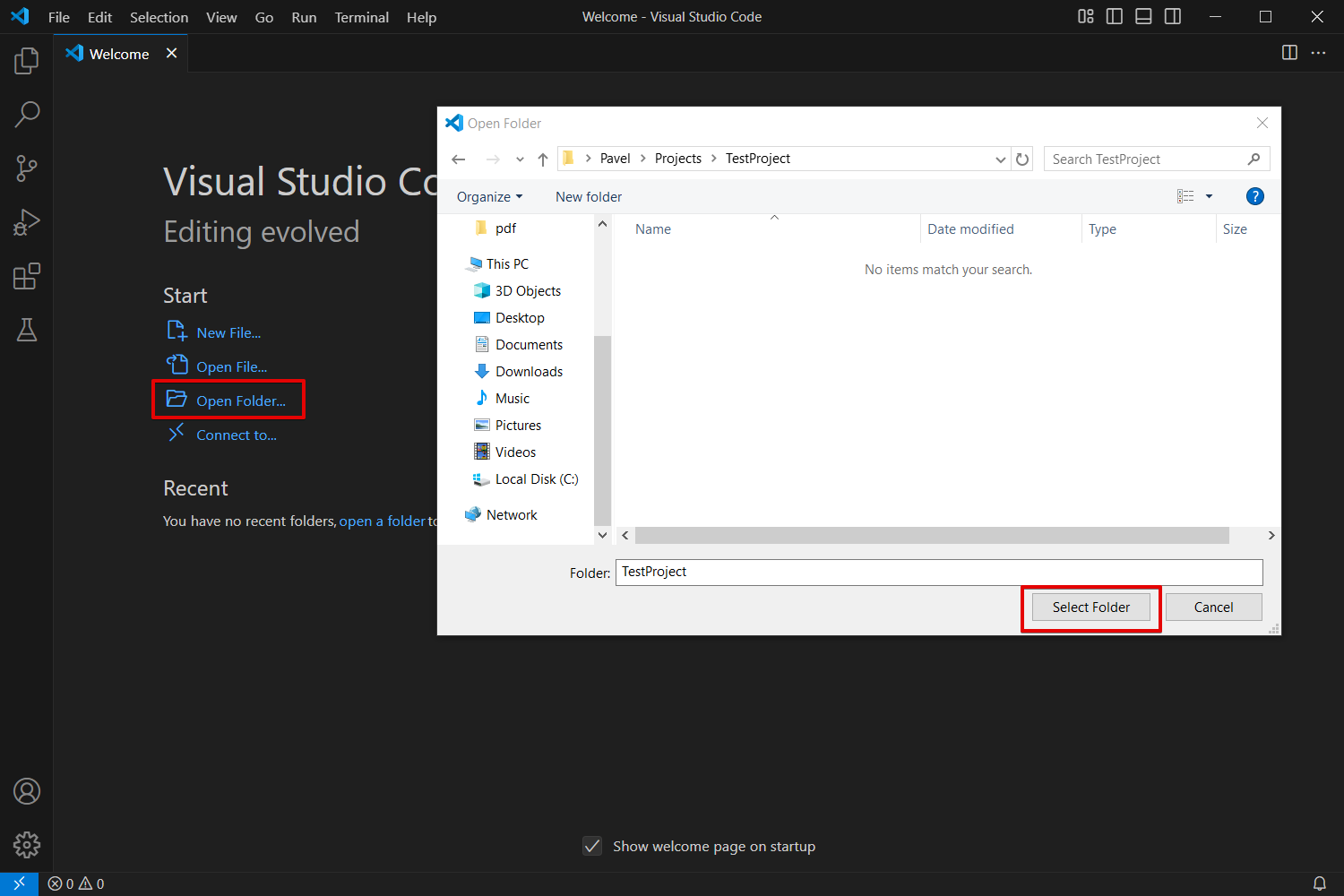
- Создайте пустую папку на ПК, где будет храниться проект для автоматизации.
У меня для этого есть отдельная директория, так удобнее хранить все проекты в одном месте. Но её можно создать даже на рабочем столе, разницы никакой. Мой путь к папке — C:\Users\Pavel\Projects\TestProject. - Запустите VS Code и там выберите созданную папку.
Установка Playwright
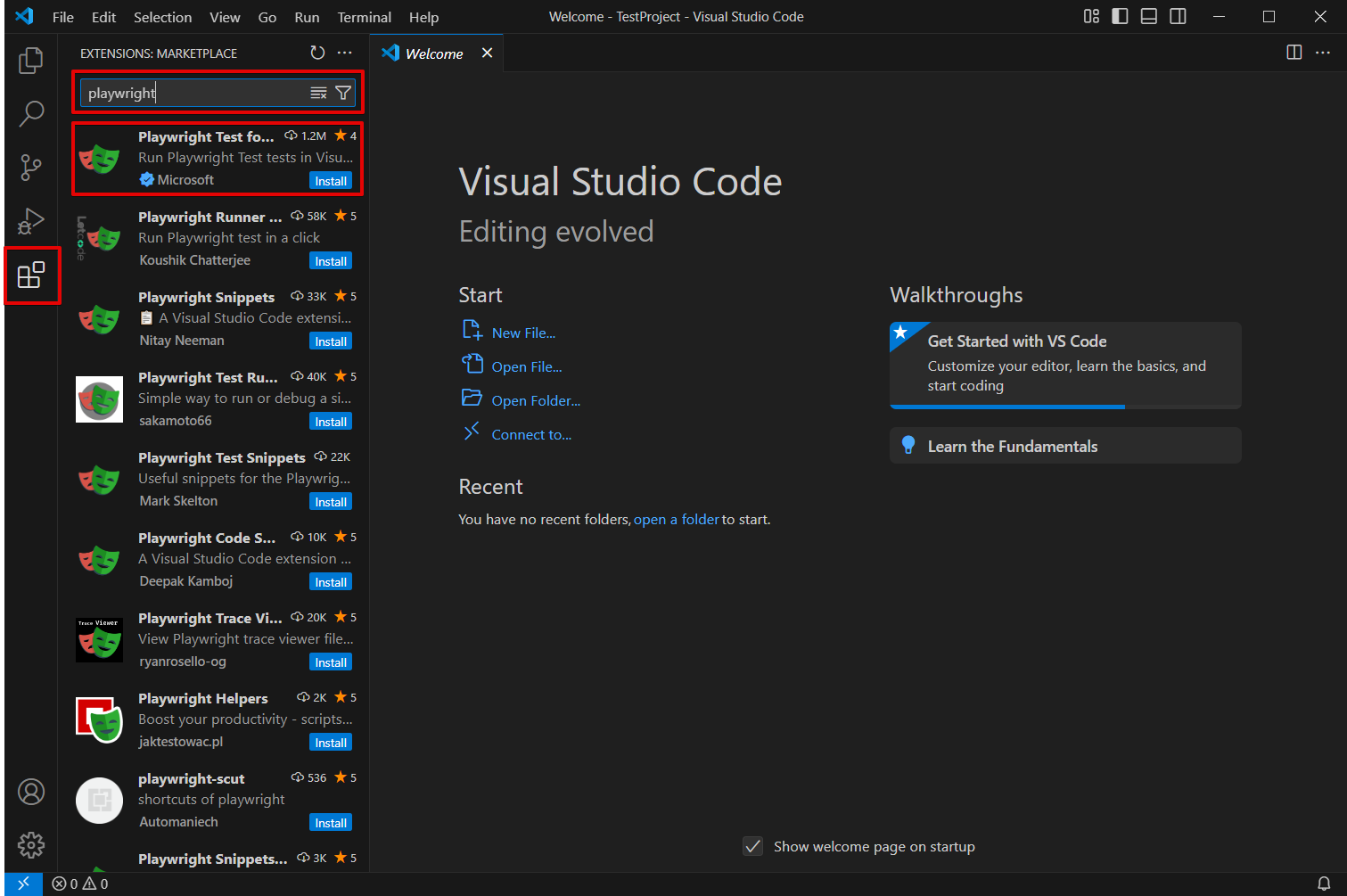
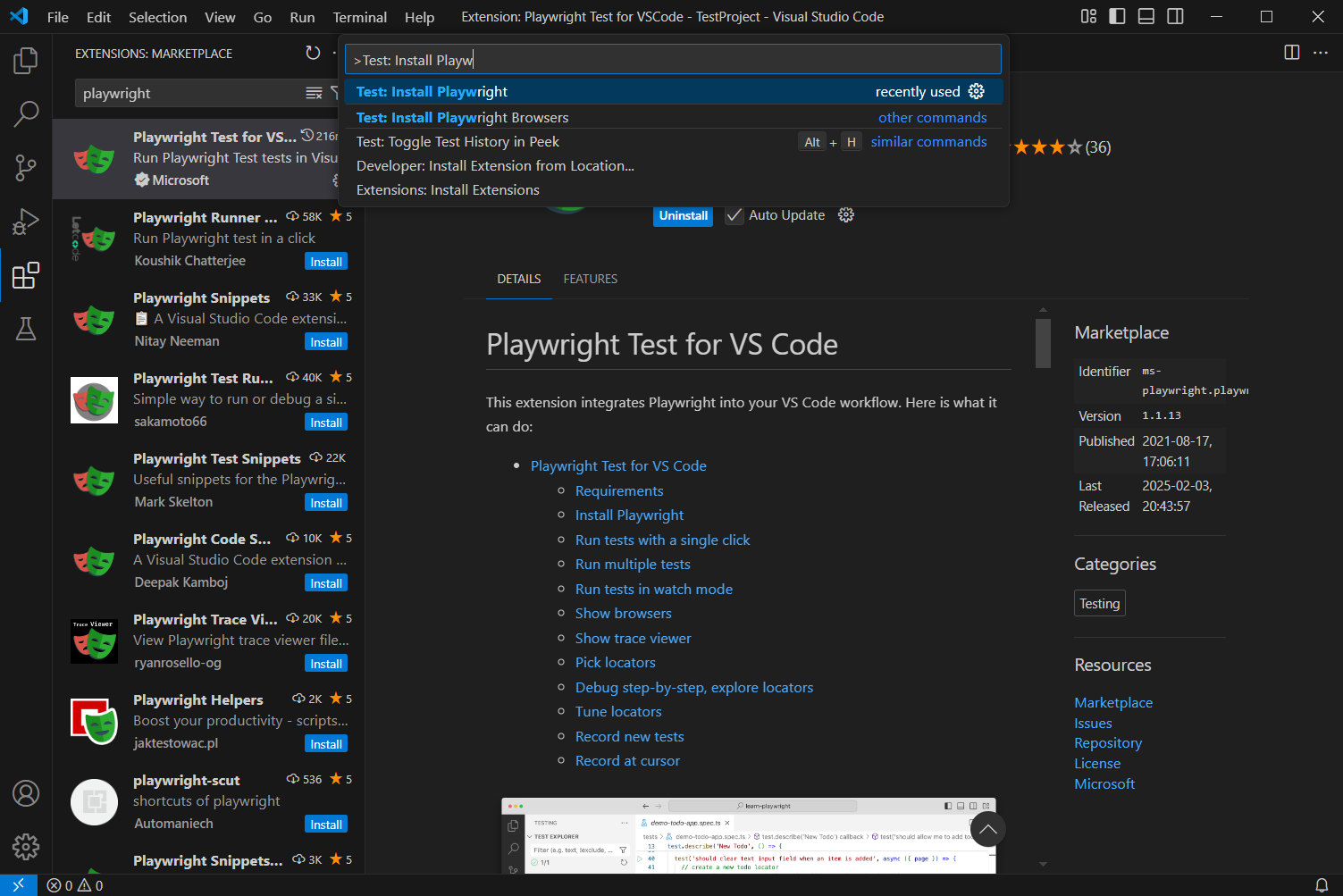
- Перейдите в раздел управления расширениями Extensions.
- Введите Playwright в поисковой строке.
- Нужно скачать тот, что верифицирован Microsoft (у него больше всего установок).
Но установка еще не закончена, дальше:
- Вызовите Command Palette. Можно через основное меню: View > Command Palette или комбинацией клавиш Ctrl+Shift+P.
- Введите Test: Install Playwright в появившейся строке.
- Выберите необходимые браузеры для установки.
- Я оставляю только Chromium, его вполне достаточно. Кликаем Ok и ждем окончательной установки Playwright (должен появиться терминал и начаться установка пакетов).
Создание тестов
- В основном окне Explorer добавьте новый файл в модуле tests (правая кнопка мыши, новый файл).
*Важно, чтобы название файла оканчивалось на spec.ts или .test.ts (расширение может быть и .js): так Playwright определяет тесты по дефолту. В примере добавил файл login.spec.ts.
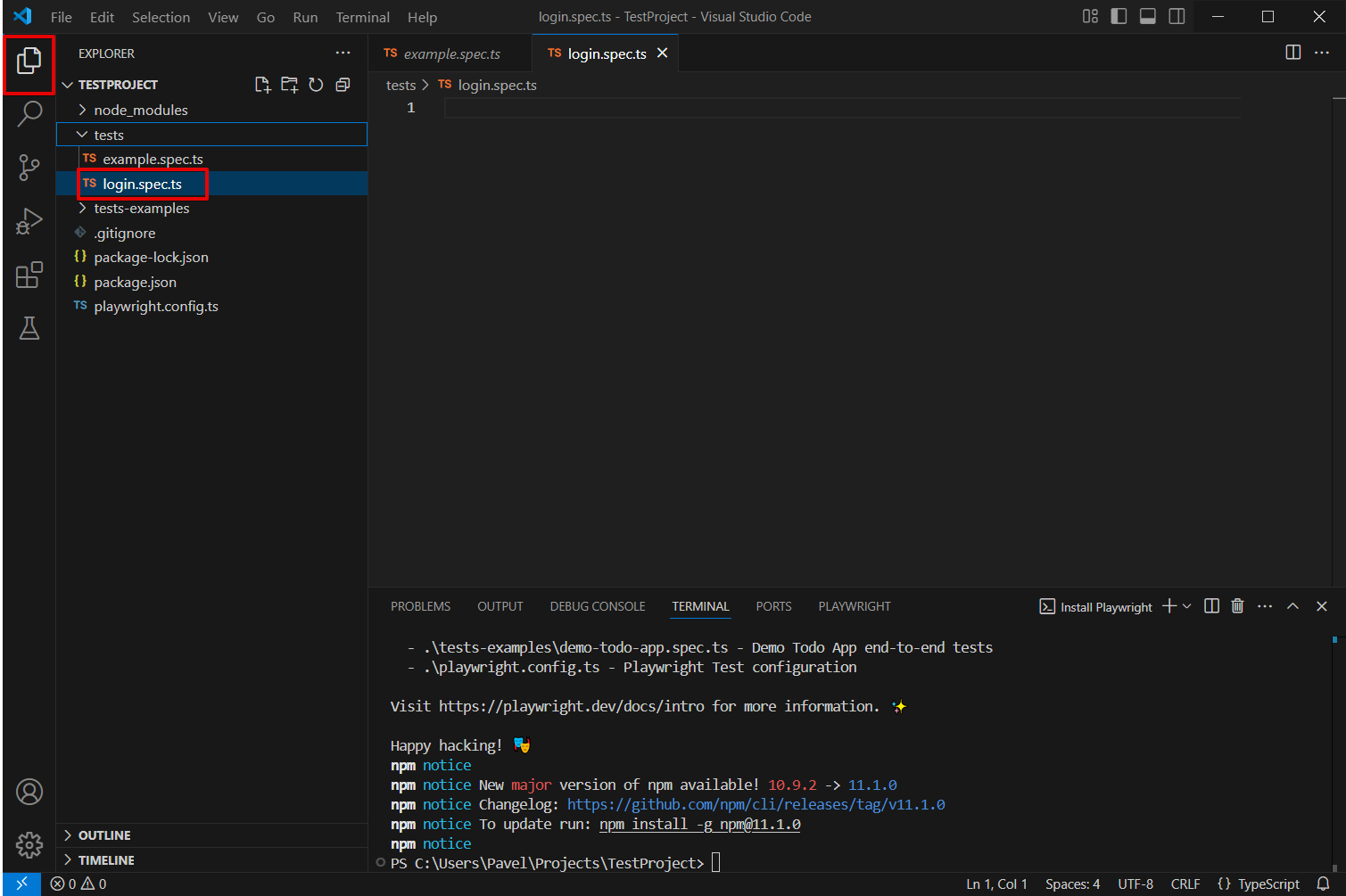
- Вставьте следующий код в созданный файл login.spec.ts.
Это пример логина на платформе, который ± подходит под любой сайт: нужно только изменить URL, locators и данные для входа. Использую тестовую платформу https://demowebshop.tricentis.com/.
Осталось совсем немного. Только запустить созданный тест:
- Перейдите в раздел Testing.
- Выберите созданный файл и запустите тесты кликом Run test.
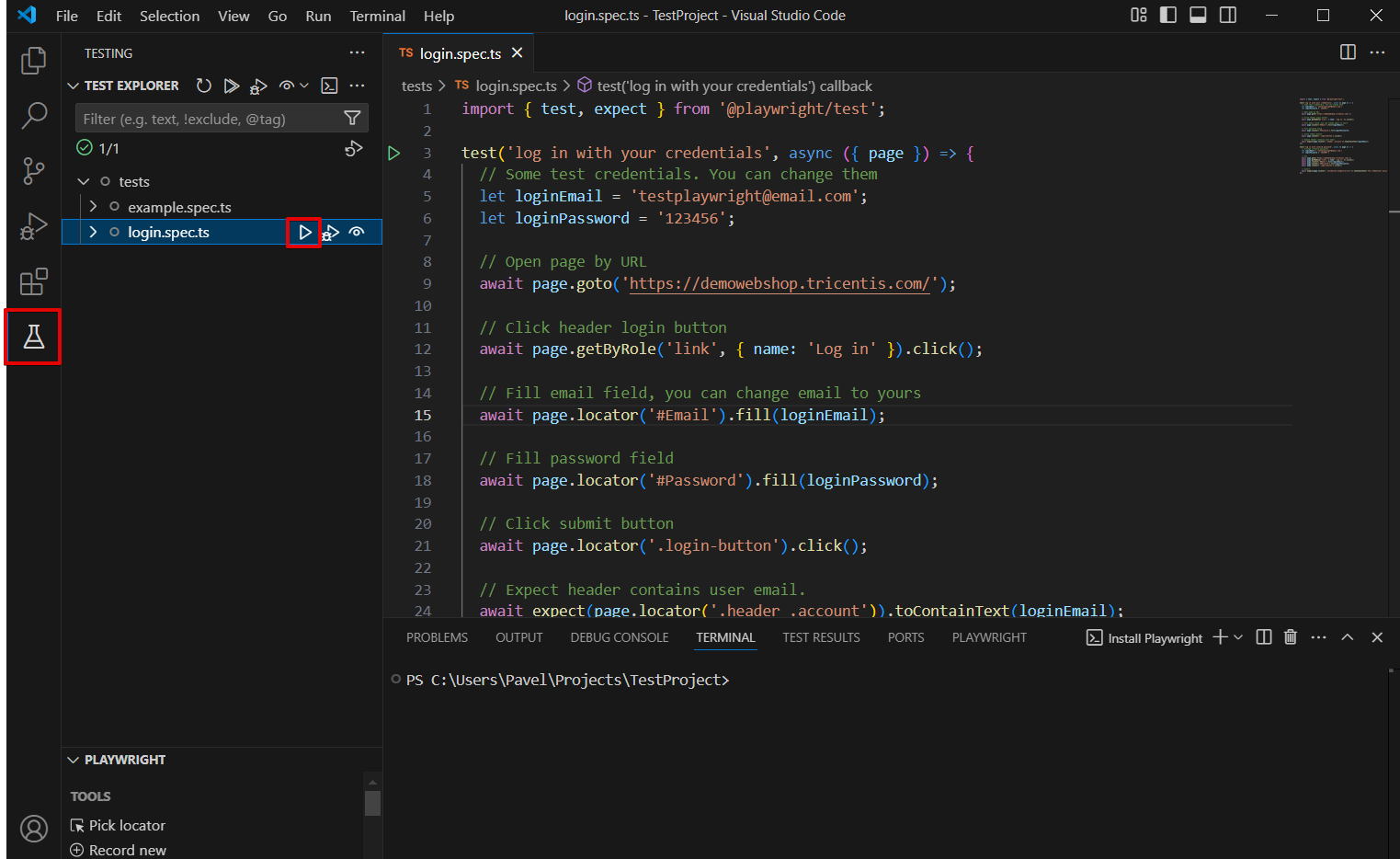
Можете добавить еще один тест в тот же файл и посмотреть его выполнение:
Вот и всё! Теперь у вас есть базовая автоматизация с Playwright! Дальше можно дописывать другие тесты. Например, посмотреть работу системы с незарегистрированным email, вынести credentials в конфигурационный файл и т.д. И, конечно, углубляться, разбираться во всем, чтобы стать уверенным автоматизатором. Можно продолжить изучение статей на оф.сайте Playwright. Главное, соблюдайте best-practices при работе с ним.